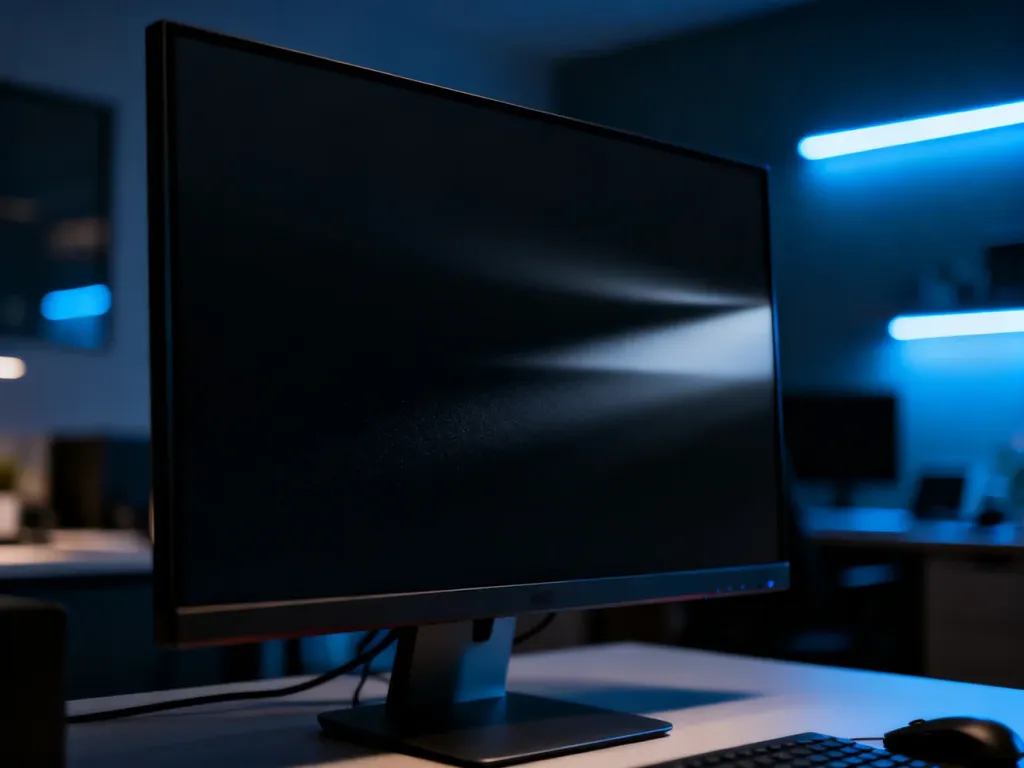
Jak poprawić czerń w monitorze? Praktyczne porady i ustawienia
Srebrzenie czerni w monitorze IPS wynika z budowy matrycy, więc nie da się go usunąć suwakiem w menu. Możesz jednak wyraźnie zmniejszyć jego widoczność: najwięcej daje delikatne, równomierne oświetlenie ściany za ekranem oraz dopasowanie jasności do warunków w pokoju.
Dlaczego czerń na IPS wygląda jak szara?
Zjawisko znane jako IPS Glow pojawia się głównie przy oglądaniu ciemnych scen pod kątem. Czerń może wtedy przybierać srebrzysty lub lekko poświatowy wygląd, szczególnie w rogach ekranu. To cecha optyczna matrycy IPS, a nie błąd kalibracji.
Zmiana ustawień może poprawić ogólny odbiór obrazu, ale nie zmieni fizycznego poziomu czerni panelu. Matryce VA zwykle oferują wyższy kontrast i głębszą czerń, natomiast OLED potrafi wyłączyć poszczególne piksele, dzięki czemu uzyskuje praktycznie idealną czerń. IPS pozostaje jednak dobrym wyborem do gier i pracy, zwłaszcza gdy zależy Ci na kątach widzenia oraz stabilnych kolorach.
Oświetlenie tła – najwięcej zysku bez wymiany monitora
Praca w całkowicie ciemnym pokoju mocno uwydatnia różnicę między jasnymi elementami obrazu a czernią. Wzrok adaptuje się do ciemnego otoczenia, dlatego nawet niewielkie srebrzenie panelu staje się bardziej widoczne. Z tego powodu zgaszenie wszystkich świateł nie jest dobrym sposobem na poprawę obrazu.
Lepszym rozwiązaniem jest bias lighting, czyli delikatne oświetlenie tła za monitorem. Światło odbija się od ściany i tworzy łunę wokół ekranu. Nie przyciemnia ono faktycznie czerni, ale zmienia punkt odniesienia dla wzroku, przez co ciemne fragmenty obrazu wydają się głębsze. Przy okazji zmniejsza się kontrast między jasnym ekranem a całkowicie ciemnym pomieszczeniem, co może ograniczyć zmęczenie oczu.
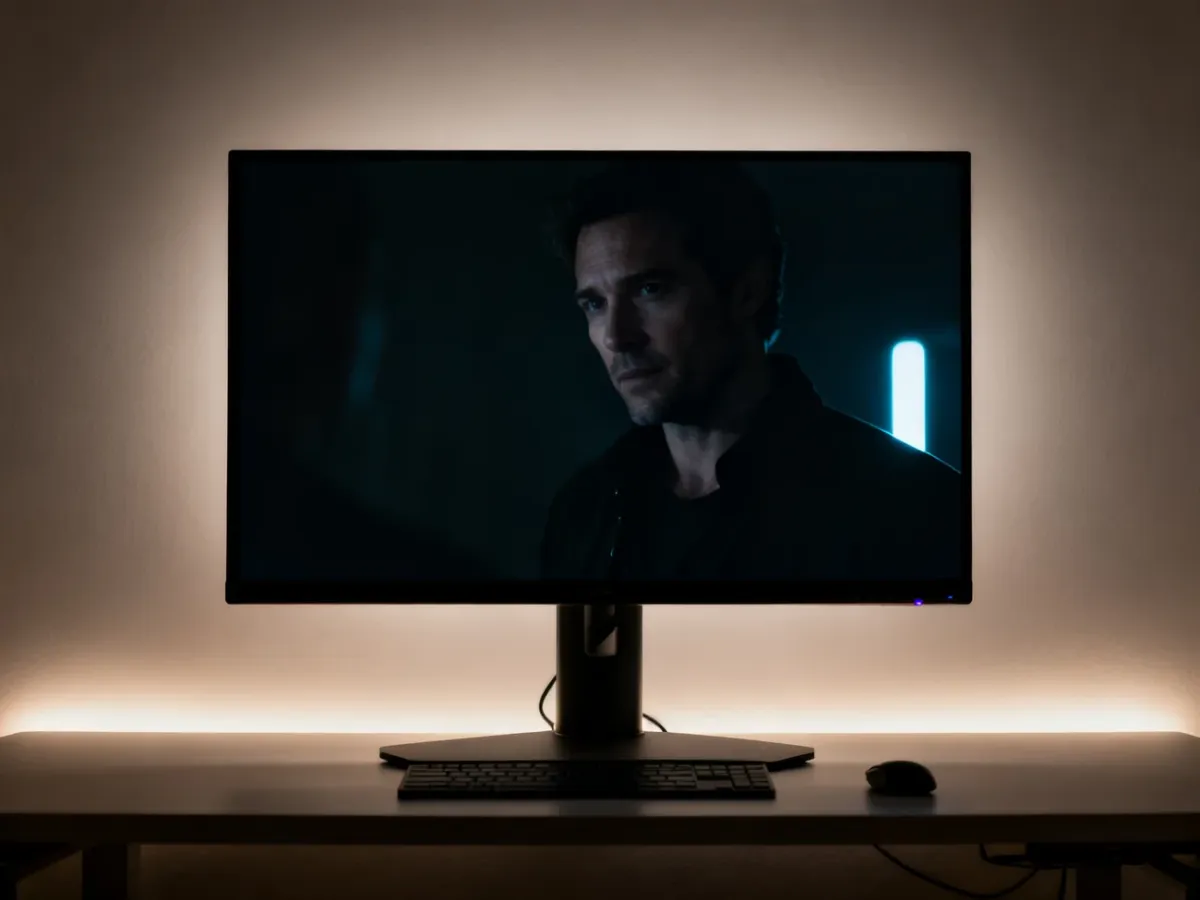
Źródło światła powinno kierować strumień na ścianę, a nie bezpośrednio na ekran ani w twarz. W zależności od miejsca za monitorem możesz użyć taśmy LED albo lampki z żarówką na gwint E27. Liczy się równomierna, niezbyt agresywna poświata, bez widocznych punktów świetlnych i refleksów na powierzchni wyświetlacza.
Przy organizowaniu oświetlenia stanowiska zwróć uwagę na kilka zasad:
- Umieść źródło światła za monitorem i skieruj je na ścianę.
- Rozprowadź światło możliwie równomiernie, aby za ekranem nie powstała jedna bardzo jasna plama.
- Nie ustawiaj lampy przed ekranem, ponieważ może powodować odblaski i spłaszczać odbiór obrazu.
- Dopasuj intensywność do jasności pokoju, zamiast tworzyć mocną poświatę widoczną jako osobne źródło.
W dzień jasne pomieszczenie może częściowo maskować srebrzenie. Wieczorem, szczególnie podczas filmów i gier z dużą ilością ciemnych scen, różnica po zastosowaniu oświetlenia tła jest zwykle bardziej zauważalna.
Jak ustawić monitor, żeby nie pogorszyć obrazu?
Najpierw ustaw jasność tak, aby ekran nie raził na tle pokoju. Jasność należy dopasować do aktualnych warunków, dlatego ustawienie dobre w słoneczny dzień może być zbyt mocne wieczorem. Zbyt wysoka jasność zwiększa ilość światła wydobywającego się z ciemnych partii obrazu i może sprawiać, że czerń wygląda jeszcze mniej przekonująco.
Nie traktuj suwaka Kontrast w menu OSD jako regulatora głębi czerni. W wielu monitorach jego podbijanie nie obniża poziomu czerni, lecz zmienia sposób wyświetlania jasnych tonów. Przy zbyt wysokiej wartości białe i jasne fragmenty mogą utracić szczegóły, czyli ulec tak zwanemu przepaleniu.
Podobnie ostrożnie podchodź do funkcji nazwanych „Black Equalizer”, „Black Tuner” lub „Black Stabilizer”. Zwykle rozjaśniają one ciemne obszary, aby łatwiej było dostrzec przeciwnika w grze. Nie poprawiają czerni, tylko zmieniają widoczność szczegółów w cieniach.
Najczęstsze działania, które zamiast pomóc pogarszają odbiór obrazu, to:
- Podbijanie kontrastu w OSD w celu uzyskania głębszej czerni.
- Praca w całkowicie ciemnym pokoju przy mocno rozjaśnionym ekranie.
- Doświetlanie ekranu od frontu, co zwiększa ryzyko refleksów.
- Używanie trybów „ulepszających czerń”, które często rozjaśniają cienie i zmieniają szczegółowość obrazu.
Jeśli zależy Ci na wiernym obrazie, zostaw kontrast blisko ustawienia fabrycznego, a korekty zacznij od jasności. Pełna kalibracja kolorymetrem może poprawić gamę, balans bieli i odwzorowanie kolorów, ale także nie usunie IPS Glow.
Co naprawdę działa, a co jest mitem?
| Metoda | Skuteczność | Uwagi |
|---|---|---|
| Oświetlenie tła | Wysoka w odbiorze | Zmniejsza widoczność srebrzenia i poprawia komfort pracy, ale nie zmienia parametrów matrycy. |
| Zmiana kontrastu w OSD | Niska | Nie usuwa IPS Glow, a przy zbyt wysokiej wartości może niszczyć detale w jasnych partiach. |
| Praca w całkowitej ciemności | Negatywna | Wzmacnia kontrast między ekranem a otoczeniem, przez co srebrzenie staje się bardziej widoczne. |
| Dopasowanie jasności | Średnia | Pomaga ograniczyć nadmierną luminancję, lecz nie zmienia fizycznej jakości czerni. |
Kiedy warto zmienić monitor?
Jeżeli używasz ekranu głównie do pracy, gier i oglądania treści w częściowo oświetlonym pokoju, oświetlenie tła oraz właściwa jasność zwykle wystarczą, by IPS Glow przestał przeszkadzać. Inaczej wygląda sytuacja, gdy często oglądasz filmy w całkowicie zaciemnionym pomieszczeniu i oczekujesz głębokiej czerni bez poświaty.
W takim przypadku przejście na matrycę VA może dać wyższy kontrast, choć trzeba sprawdzić konkretny model pod kątem smużenia. OLED zapewnia najlepszą czerń, ale wiąże się z innymi kwestiami, między innymi ceną i ryzykiem trwałego śladu obrazu przy określonym sposobie użytkowania.
Sprawdź też, czy widoczna poświata nie jest nierównomiernym podświetleniem, czyli backlight bleed. Jeśli jasne plamy występują niezależnie od kąta patrzenia i są wyraźnie skupione przy krawędziach, może to wskazywać na cechę konkretnego egzemplarza, a w niektórych przypadkach stanowić podstawę do reklamacji.
Najpierw ustaw rozsądną jasność i doświetl ścianę za monitorem. Jeżeli po tej zmianie czerń nadal przeszkadza podczas nocnego oglądania, ograniczenia IPS wynikają już z technologii i wtedy warto rozważyć VA albo OLED.