HDMI czy DisplayPort do gier – co wybrać?
Do gier na komputerze najczęściej wybierz DisplayPort, a do konsoli i telewizora – HDMI. Ostateczny wybór zależy jednak od całego łańcucha: karty graficznej, kabla i portu w monitorze lub telewizorze.
HDMI czy DisplayPort do gier – najważniejsza różnica
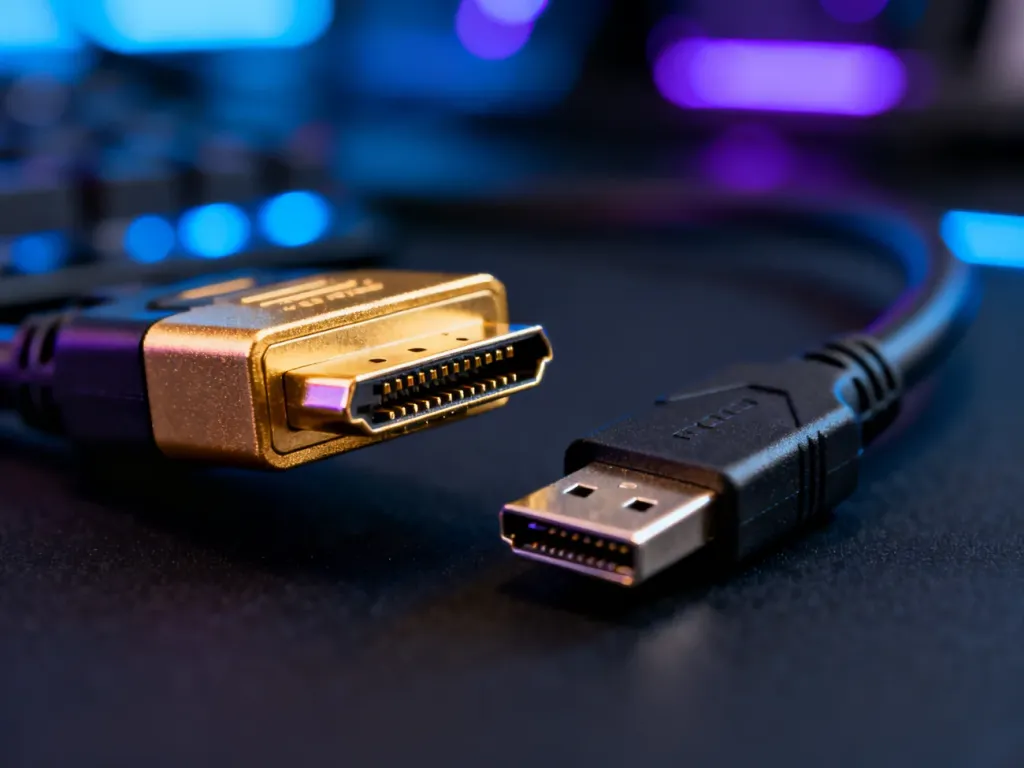
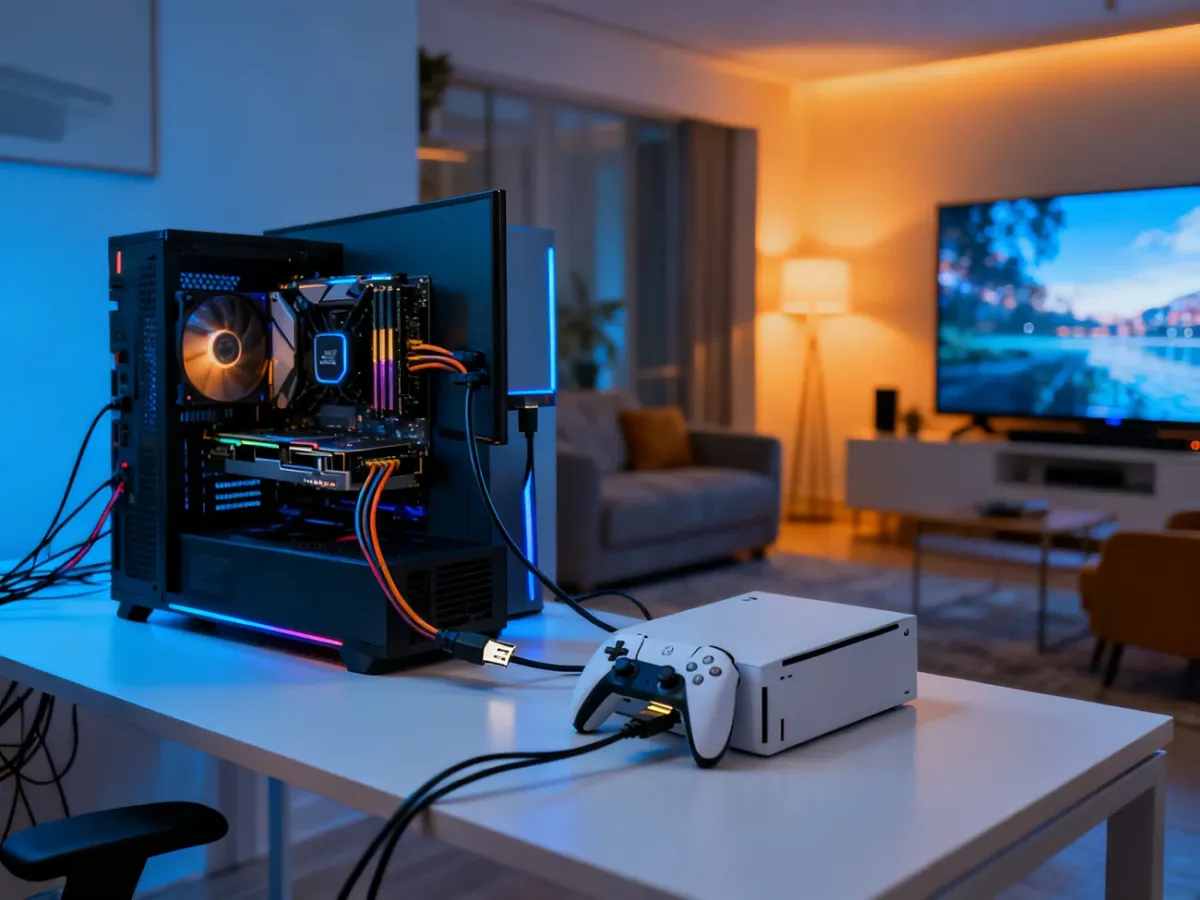
DisplayPort jest zwykle lepszym punktem wyjścia dla gracza korzystającego z komputera. Monitory gamingowe często oferują przez ten port najwyższą częstotliwość odświeżania, a także szeroką kompatybilność z technologiami synchronizacji, takimi jak G-Sync i FreeSync. DisplayPort sprawdza się też w konfiguracjach wielomonitorowych dzięki funkcji MST.
HDMI ma przewagę w przypadku konsol, telewizorów i sprzętu kina domowego. Jest standardem stosowanym w PlayStation, Xboxach, telewizorach, amplitunerach i soundbarach. Funkcje takie jak eARC czy ALLM są związane przede wszystkim z tym ekosystemem.
HDMI 2.1 czy DisplayPort 1.4 i 2.1?
Sam napis HDMI albo DisplayPort nie mówi jeszcze, jakie parametry uzyskasz. Liczy się konkretna wersja standardu oraz możliwości obu urządzeń. Orientacyjne wartości przedstawia tabela:
| Wersja | Przepustowość | Typowe możliwości gamingowe | Główne zastosowanie |
|---|---|---|---|
| HDMI 2.0 | do 18 Gb/s | 4K przy 60 Hz | Starsze monitory, telewizory i komputery |
| HDMI 2.1 | do 48 Gb/s | 4K przy 120 Hz, 8K przy 60 Hz | Konsole, telewizory i nowe monitory |
| DisplayPort 1.4 | do 32,4 Gb/s | 4K przy 120 Hz, często z DSC | Monitory gamingowe i komputery PC |
| DisplayPort 2.1 | do 77,37 Gb/s | Wysokie częstotliwości odświeżania w 4K i 8K | Nowoczesne karty graficzne i monitory |
Podane wartości są limitami standardów, a nie gwarancją działania każdego urządzenia w danym trybie. Monitor może mieć port HDMI 2.1, ale obsługiwać przez niego niższą częstotliwość odświeżania niż przez DisplayPort. Zawsze sprawdzaj tabelę parametrów konkretnego modelu.
Kiedy wybrać DisplayPort?
DisplayPort najczęściej ma sens przy komputerze stacjonarnym i monitorze do gier. Dotyczy to szczególnie konfiguracji z wysoką częstotliwością odświeżania, rozdzielczością 1440p lub 4K oraz aktywną synchronizacją obrazu.
W przypadku G-Sync kompatybilność przez DisplayPort jest zwykle bardziej przewidywalna, choć współczesne urządzenia mogą obsługiwać tę funkcję także przez HDMI. Nie należy traktować tego jako bezwzględnej reguły, ponieważ decydują specyfikacje karty i monitora.
DisplayPort może być też wygodniejszy przy kilku ekranach. Funkcja Multi-Stream Transport pozwala łączyć obsługiwane monitory w jednym łańcuchu, ale każdy element zestawu musi wspierać tę funkcję. Nie wystarczy sam kabel.
Trzeba też zwrócić uwagę na długość przewodu. Przy wysokiej rozdzielczości i odświeżaniu pasywny kabel DisplayPort powinien być raczej krótki, zwykle do około 2–3 metrów. Na większym dystansie mogą pojawić się problemy ze stabilnością sygnału, zwłaszcza przy wymagających trybach obrazu.
Kiedy HDMI będzie lepszym wyborem?
HDMI wybierz wtedy, gdy podłączasz konsolę do telewizora albo korzystasz z urządzeń audio-wideo. W tym środowisku DisplayPort często w ogóle nie występuje, a HDMI 2.1 zapewnia obsługę 4K przy 120 Hz, HDR i zmiennej częstotliwości odświeżania – o ile telewizor, konsola i przewód obsługują te funkcje.
HDMI jest także wygodniejsze przy dłuższych połączeniach. Certyfikowany przewód Ultra High Speed HDMI może obsługiwać wymagające tryby na odcinku do około 5 metrów, choć rzeczywisty rezultat zależy od jakości kabla i urządzeń. Przy jeszcze większej odległości może być potrzebny aktywny lub optyczny przewód.
Jeśli używasz soundbara albo amplitunera, HDMI ma dodatkową przewagę dzięki ARC i eARC. eARC umożliwia przesyłanie dźwięku z telewizora do urządzenia audio jednym kablem. DisplayPort przesyła dźwięk, ale nie zastępuje funkcji typowych dla połączeń telewizora z zestawem kina domowego.
Co sprawdzić przed zakupem kabla?
Przed podłączeniem monitora przejdź przez najważniejsze punkty. To pozwala wykryć wąskie gardło, zanim zaczniesz zmieniać ustawienia systemu:
- Wyjście karty graficznej – sprawdź, czy GPU ma HDMI lub DisplayPort w wersji potrzebnej do uzyskania wybranej rozdzielczości i częstotliwości odświeżania.
- Port w monitorze – nie zakładaj, że wszystkie gniazda oferują te same parametry. Najwyższe odświeżanie może działać tylko przez DisplayPort albo tylko przez HDMI 2.1.
- Certyfikacja przewodu – do HDMI 2.1 szukaj oznaczenia Ultra High Speed HDMI, a przy DisplayPort 2.1 certyfikatów DP40 lub DP80.
- Obsługa HDR i VRR – sprawdź, czy te funkcje działają jednocześnie z wybraną rozdzielczością i częstotliwością odświeżania.
- Długość kabla – przy długim połączeniu wybierz przewód przeznaczony do takiego dystansu, zamiast kierować się wyłącznie ceną.
Jeśli obraz działa, ale monitor nie oferuje deklarowanych parametrów, sprawdź kolejno port, kabel i ustawienia systemu. Adaptery HDMI–DisplayPort są kierunkowe i mogą ograniczać rozdzielczość, HDR, VRR albo częstotliwość odświeżania, dlatego natywne połączenie zwykle jest bezpieczniejsze.
Jak podjąć decyzję w kilka minut?
Najprostsza kolejność wyboru wygląda tak:
- Ustal urządzenie źródłowe – komputer, konsola czy inne urządzenie.
- Sprawdź maksymalną rozdzielczość i częstotliwość odświeżania monitora lub telewizora.
- Porównaj wersję portu w GPU albo konsoli z portem w ekranie.
- Dobierz certyfikowany kabel o długości dopasowanej do miejsca instalacji.
Dla komputera i monitora gamingowego zacznij od DisplayPort. Dla konsoli, telewizora lub zestawu audio-wideo wybierz HDMI, najlepiej HDMI 2.1, jeśli potrzebujesz 4K przy 120 Hz. Instrukcja monitora jest ważniejsza niż sama nazwa standardu, ponieważ producent może przypisać najwyższe parametry tylko do jednego rodzaju portu.