Co daje synchronizacja pionowa i czy warto ją włączyć?
Synchronizacja pionowa, czyli V-Sync, dopasowuje liczbę klatek generowanych przez kartę graficzną do częstotliwości odświeżania monitora. Eliminuje rozrywanie obrazu, ale może zwiększyć opóźnienie sterowania i powodować spadki płynności. Warto ją włączyć głównie wtedy, gdy tearing przeszkadza bardziej niż niewielki input lag.
Czym jest synchronizacja pionowa?
V-Sync działa jak pośrednik między GPU a monitorem. Karta graficzna nie przekazuje kolejnej klatki w dowolnym momencie, lecz czeka na właściwy cykl odświeżania ekranu. Przy monitorze 60 Hz celem jest wyświetlanie maksymalnie 60 klatek na sekundę, a przy ekranie 144 Hz – do 144 klatek.
Dzięki temu obraz zachowuje spójność. Ceną może być jednak oczekiwanie na kolejne odświeżenie, co zwiększa input lag, czyli czas między ruchem myszki lub naciśnięciem klawisza a reakcją widoczną na ekranie.
Dlaczego obraz się rwie?
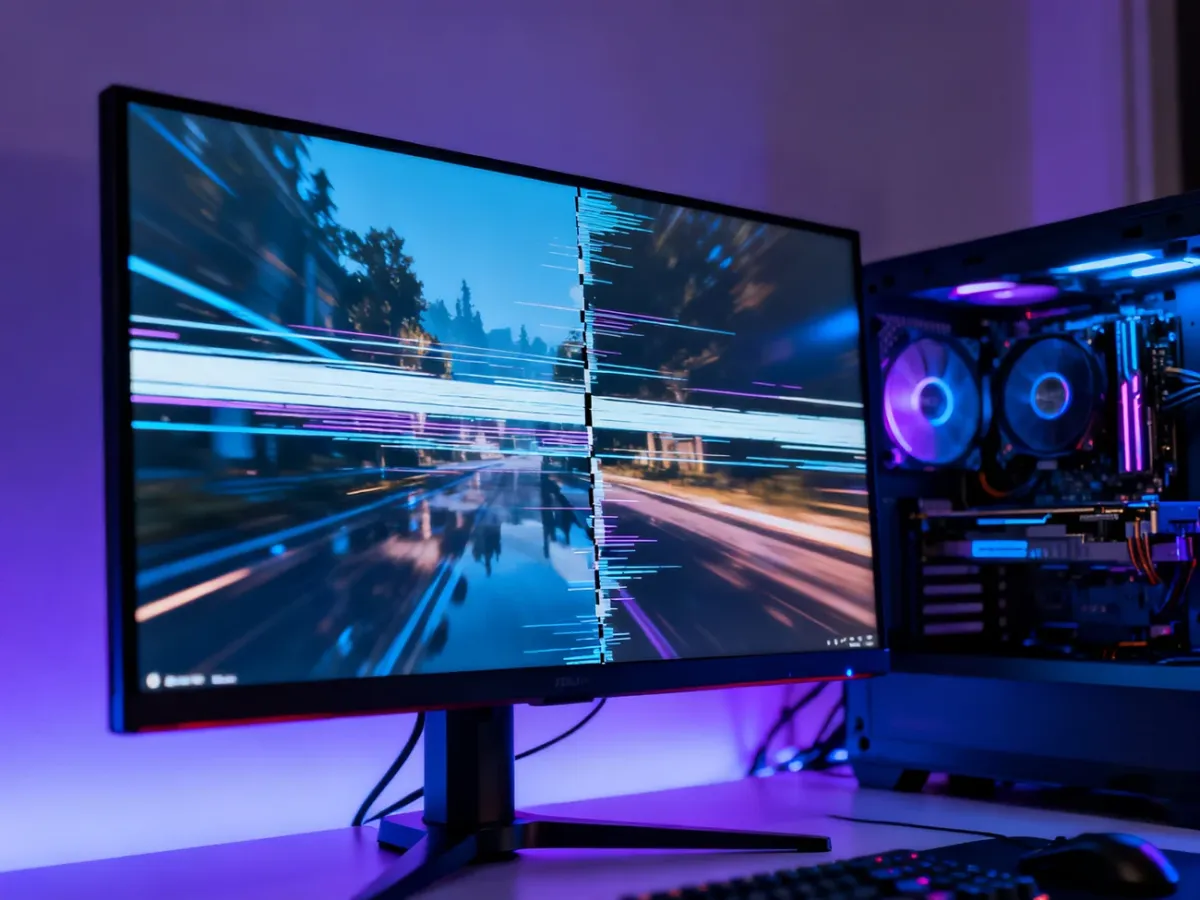
Screen tearing pojawia się wtedy, gdy GPU dostarcza nową klatkę w trakcie odświeżania matrycy. Monitor zaczyna wyświetlać jedną klatkę, ale zanim zakończy ten proces, otrzymuje następną. W rezultacie na ekranie widać fragmenty dwóch obrazów połączone w miejscu przypominającym poziome przecięcie.
Efekt jest najbardziej widoczny przy szybkim obracaniu kamerą, przewijaniu obrazu i dynamicznych scenach. Nie należy mylić go ze stutteringiem. Tearing oznacza jednoczesne pokazanie fragmentów różnych klatek, natomiast stuttering to nierówne tempo ich wyświetlania, odczuwane jako szarpanie lub chwilowe przycinanie.
V-Sync usuwa tearing, ponieważ pilnuje kolejności przekazywania klatek. Nie poprawia jednak mocy karty graficznej. Jeśli sprzęt nie utrzymuje stabilnej liczby klatek, synchronizacja może uwidocznić inne problemy.
Jakie wady ma V-Sync?
Najczęściej wskazywanym minusem jest input lag. Karta może przygotować klatkę, ale jej wyświetlenie zostanie opóźnione do następnego cyklu monitora. W grze fabularnej różnica zwykle nie przeszkadza, lecz w szybkiej strzelance sieciowej może pogorszyć precyzję celowania i reakcję na ruch przeciwnika.
Drugim problemem są spadki płynności przy niestabilnej wydajności. W klasycznym trybie synchronizacji monitor 60 Hz oczekuje klatki co około 16,67 ms. Gdy GPU nie zdąży jej przygotować na czas, kolejny cykl może zostać pominięty. W określonych konfiguracjach skutkuje to zejściem z około 60 do 30 FPS, a więc wyraźnym szarpaniem.
Dlatego V-Sync nie zawsze daje bardziej płynny obraz. Stabilne 60 FPS z włączoną synchronizacją może wyglądać dobrze, ale wahania między 60 a 30 FPS będą zwykle bardziej odczuwalne niż zmienny wynik przy wyłączonej funkcji.
V-Sync, brak synchronizacji czy G-Sync i FreeSync?
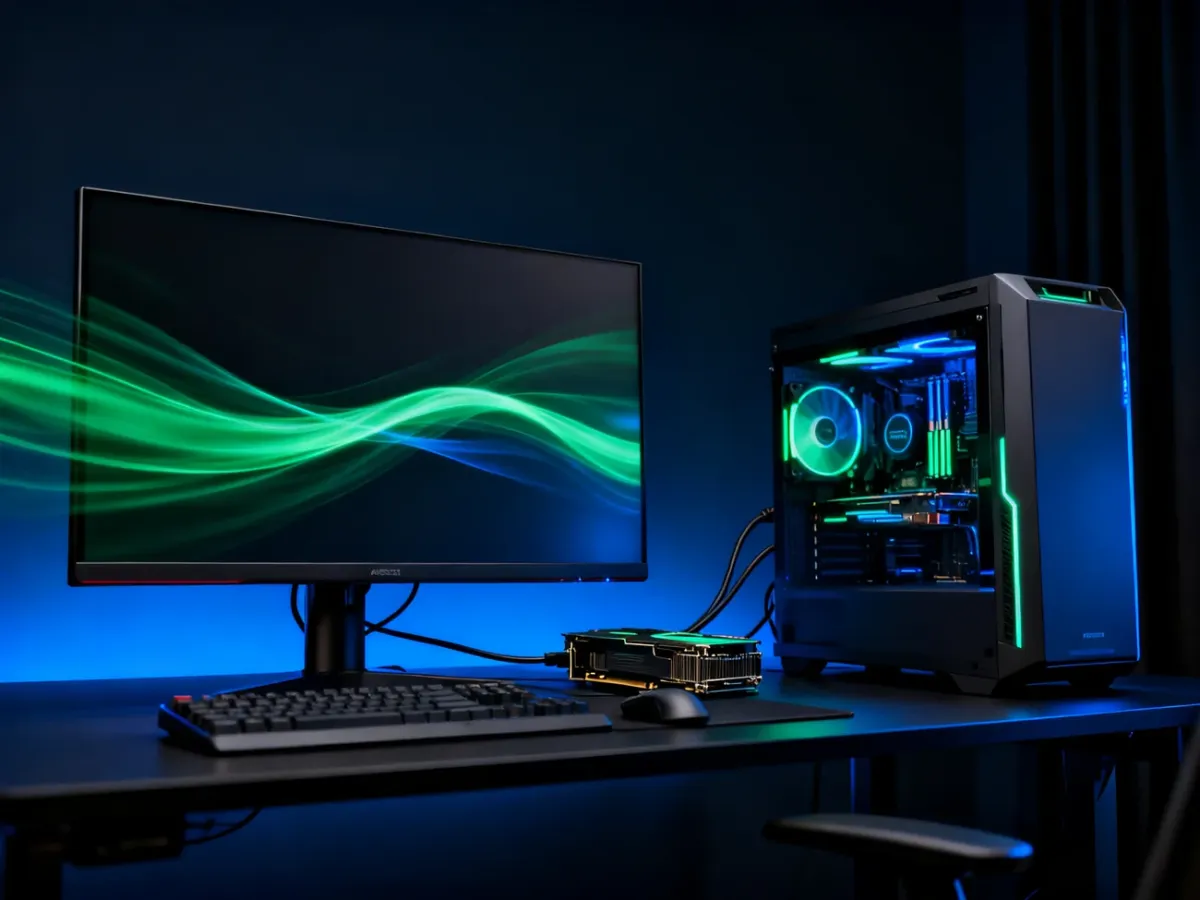
Klasyczny V-Sync różni się od technologii adaptacyjnych. G-Sync i FreeSync pozwalają monitorowi zmieniać moment odświeżenia zależnie od aktualnej liczby klatek generowanych przez GPU. Dzięki temu ograniczają tearing bez typowego dla klasycznego V-Sync oczekiwania na sztywny cykl odświeżania. Ich działanie wymaga zgodnego monitora i karty graficznej.
| Technologia | Tearing | Input lag | Wymagania |
|---|---|---|---|
| V-Sync | Brak lub znacznie ograniczony | Zwykle wyższy | Standardowy monitor i karta graficzna |
| Brak synchronizacji | Możliwy | Zwykle najniższy | Brak dodatkowych wymagań |
| G-Sync lub FreeSync | Brak w obsługiwanym zakresie | Zwykle niski | Kompatybilny monitor, GPU i właściwa konfiguracja |
W praktyce G-Sync i FreeSync są zwykle lepszym rozwiązaniem niż klasyczny V-Sync, jeśli monitor i karta obsługują tę funkcję. Nie są jednak tym samym ustawieniem. Technologia adaptacyjna synchronizuje odświeżanie ekranu z bieżącą liczbą klatek, zamiast narzucać GPU jeden sztywny limit.
Kiedy włączyć synchronizację pionową?
Włącz V-Sync, gdy zależy Ci przede wszystkim na spójnym obrazie, a niewielkie opóźnienie sterowania nie ma dużego znaczenia:
- Grasz w gry single-player, strategie lub produkcje nastawione na spokojną eksplorację.
- Wyraźnie widzisz tearing podczas szybkiego obracania kamerą.
- Twoja karta utrzymuje stabilną liczbę klatek zgodną z odświeżaniem monitora.
- Nie korzystasz z G-Sync ani FreeSync, a rozrywanie obrazu przeszkadza Ci bardziej niż dodatkowe opóźnienie.
Kiedy lepiej wyłączyć V-Sync?
Wyłącz tę opcję, gdy priorytetem jest możliwie szybka reakcja na sterowanie albo gdy synchronizacja powoduje wyraźne spadki FPS:
- Grasz w szybkie FPS-y, bijatyki lub inne tytuły wymagające krótkiego czasu reakcji.
- Input lag jest dla Ciebie bardziej dokuczliwy niż tearing.
- GPU nie utrzymuje stabilnego poziomu FPS odpowiadającego częstotliwości monitora.
- Masz monitor z G-Sync lub FreeSync i możesz skorzystać z synchronizacji adaptacyjnej.
Przy monitorze 144 Hz samo włączenie V-Sync nie gwarantuje 144 FPS. Karta musi faktycznie generować taką liczbę klatek, a spadki wydajności nadal mogą powodować przycięcia. Warto więc najpierw sprawdzić, jak gra zachowuje się przy konkretnych ustawieniach grafiki.
Najczęstsze pytania
Czy V-Sync obciąża kartę graficzną?
Nie zwiększa jej mocy obliczeniowej. Przeciwnie, ogranicza liczbę generowanych klatek, więc w części gier może zmniejszyć zużycie GPU i energii. Nie oznacza to jednak, że zawsze poprawi płynność.
Czy G-Sync zastępuje V-Sync?
G-Sync i FreeSync rozwiązują podobny problem, ale działają adaptacyjnie i wymagają zgodnego sprzętu. Jeśli monitor obsługuje jedną z tych technologii, zwykle warto użyć jej zamiast klasycznego V-Sync.
Czy przy monitorze 60 Hz zawsze trzeba włączać V-Sync?
Nie. Monitor 60 Hz może pokazać tearing, ale decyzja zależy od rodzaju gry i tolerancji na input lag. W spokojnej grze V-Sync często poprawi odbiór obrazu, natomiast w konkurencyjnym FPS-ie wyłączenie synchronizacji może dać szybszą reakcję.
Najprostsza zasada brzmi: włącz V-Sync, gdy przeszkadza Ci tearing i masz stabilną wydajność, a wyłącz go, gdy liczy się minimalne opóźnienie lub gdy powoduje spadki płynności. Przy kompatybilnym monitorze G-Sync albo FreeSync synchronizacja adaptacyjna zwykle zapewnia lepszy kompromis między płynnym obrazem a responsywnością.