Gdy drukarka nie drukuje, zacznij od zasilania, połączenia, trybu offline i kolejki wydruku. Dopiero później sprawdzaj tusz, papier, sterownik oraz głowicę. Taka kolejność pozwala szybko usunąć proste błędy i nie naraża urządzenia na niepotrzebne czyszczenie.
Co sprawdzić w pierwszej kolejności?
Najpierw ustal, czy problem dotyczy komunikacji z komputerem, czy samej drukarki. Sprawdź po kolei:
- Drukarka jest włączona, podłączona do zasilania i nie sygnalizuje błędu na panelu.
- Papier znajduje się w podajniku, jest równo ułożony, a prowadnice nie dociskają go zbyt mocno.
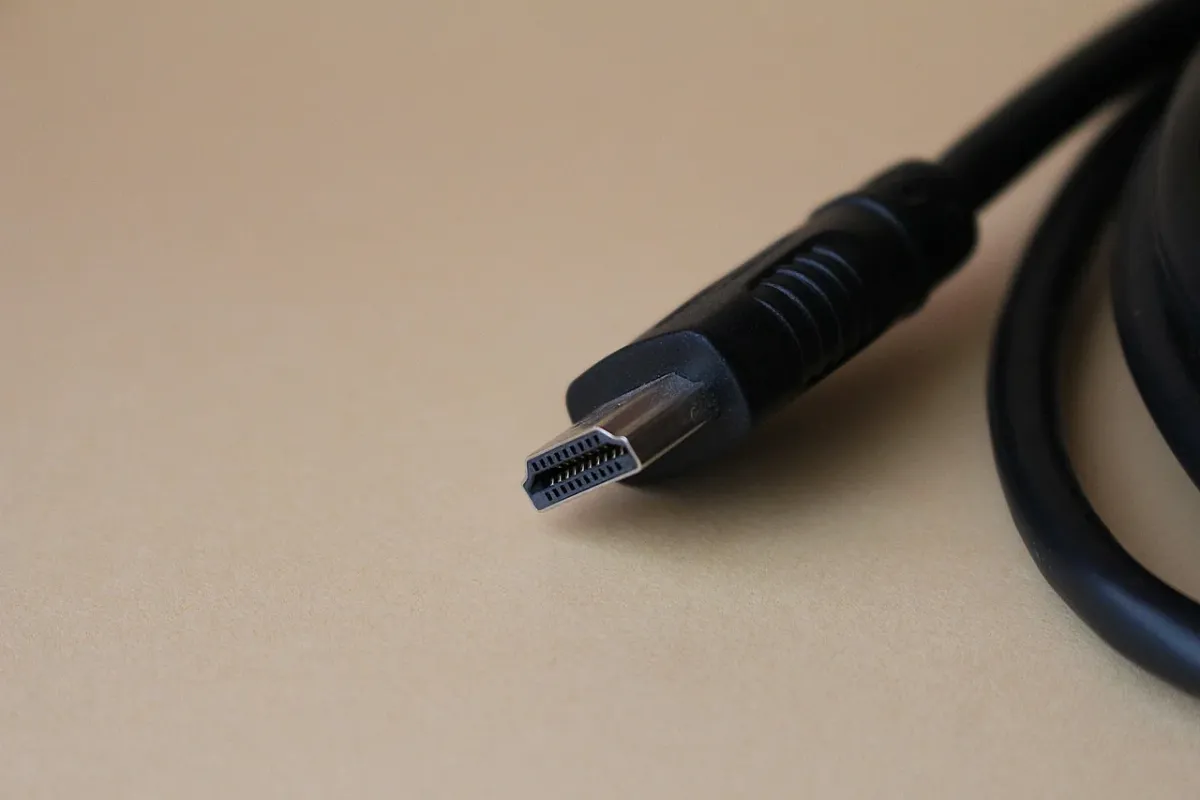
- Kabel USB jest prawidłowo podłączony. Przy połączeniu Wi-Fi drukarka i komputer korzystają z tej samej sieci.
- Urządzenie nie ma statusu „Offline”, „Wstrzymana” lub „Niedostępna”. Tryb offline oznacza, że system nie przekazuje do drukarki nowych zadań, nawet jeśli urządzenie jest fizycznie włączone.
- W oknie drukowania wybrano właściwy model, a nie drukarkę PDF, stare urządzenie lub inne urządzenie sieciowe.
- Wkład z tuszem albo tonerem jest zamontowany prawidłowo i nie wyświetla się komunikat o jego braku.
Po tych czynnościach uruchom ponownie drukarkę i komputer. Jeżeli urządzenie drukuje stronę testową, ale nie realizuje wydruku z jednego programu, problem może dotyczyć aplikacji lub konkretnego pliku.
Objaw, przyczyna i szybkie rozwiązanie
| Objaw | Możliwa przyczyna | Rozwiązanie |
|---|---|---|
| Brak czarnego druku | Pusty wkład, zatkane dysze lub zaschnięta głowica drukująca | Sprawdź tusz lub toner, wykonaj test dysz i uruchom automatyczne czyszczenie głowicy |
| Zacięcie papieru | Źle ułożone kartki albo fragment papieru w mechanizmie | Anuluj zadanie, wyłącz urządzenie i ostrożnie usuń papier zgodnie z instrukcją producenta |
| Status offline | Problem z USB, Wi-Fi albo ustawieniami systemu | Sprawdź połączenie, wyłącz tryb offline i ponownie wybierz drukarkę |
| Dokument pozostaje w kolejce | Zablokowane zadanie lub błąd usługi drukowania | Wyczyść kolejkę wydruku i wyślij dokument ponownie |
| Drukarka nie pobiera papieru | Nieprawidłowe ułożenie kartek, zabrudzone rolki albo usterka mechanizmu | Popraw papier i usuń blokadę. Jeśli problem wraca, potrzebna może być diagnostyka serwisowa |
Problemy programowe i systemowe
Jeśli drukarka jest włączona, ale komputer nie reaguje na polecenie, najczęściej trzeba sprawdzić kolejkę wydruku, ustawienia urządzenia i sterownik. Sterownik pośredniczy w komunikacji między systemem a drukarką. Jego uszkodzenie lub niezgodność może powodować status offline, brak reakcji albo nieprawidłowe formatowanie dokumentu.
Jak wyczyścić kolejkę wydruku?
W systemie Windows otwórz ustawienia drukarek, wybierz swoje urządzenie i przejdź do kolejki. Anuluj wszystkie oczekujące zadania, zamknij okno i uruchom drukarkę ponownie. Jeśli dokument nadal pozostaje w kolejce, zrestartuj komputer, a następnie spróbuj wysłać krótką stronę testową.
W systemie macOS otwórz ustawienia drukarek i skanerów, wybierz urządzenie oraz kolejkę zadań. Usuń zawieszone dokumenty, sprawdź, czy drukarka nie jest wstrzymana, i ponownie dodaj ją w ustawieniach, jeśli system nadal jej nie widzi.
Gdy problem występuje tylko w jednym programie, wybierz w nim właściwą drukarkę i sprawdź ustawienia papieru oraz zakres stron. Pomaga też próba wydruku innego pliku.
Kiedy przeinstalować sterownik?
Zrób to, gdy system nie rozpoznaje urządzenia, drukarka przestała działać po aktualizacji systemu albo ponowne podłączenie kabla nie przynosi efektu. Pobierz sterownik ze strony producenta, wybierając wersję przeznaczoną dla modelu drukarki i używanego systemu. Sterownik dostarczony bezpośrednio przez producenta może zawierać narzędzia diagnostyczne niedostępne w podstawowym sterowniku systemowym.
Po instalacji ustaw właściwe urządzenie jako domyślne i wydrukuj stronę testową. W przypadku połączenia Wi-Fi sprawdź także, czy drukarka nadal korzysta z tej samej sieci. Aktualizacja oprogramowania może przywrócić zgodność z systemem, ale nie naprawi zacięcia papieru ani uszkodzenia mechanizmu.
Tusz, papier i głowica drukująca
Jeśli drukarka pobiera zadanie, ale kartka wychodzi pusta lub bez czarnego koloru, sprawdź poziom tuszu albo tonera oraz sposób zamontowania wkładu. Sam odczyt poziomu nie zawsze rozstrzyga problem, ponieważ przyczyną może być zaschnięty tusz, zatkane dysze lub błąd rozpoznawania kartridża.
W drukarce atramentowej wykonaj test dysz albo wydruk kontrolny. Jeśli wzór jest niepełny, użyj funkcji czyszczenia głowicy z poziomu oprogramowania urządzenia. Zachowaj kolejność działań:
- Uruchom test dysz lub stronę kontrolną.
- Wybierz standardowe czyszczenie głowicy w narzędziu producenta.
- Poczekaj na zakończenie cyklu i wykonaj kolejny test.
- Jeśli instrukcja modelu na to pozwala, powtórz czyszczenie po przerwie.
Czyszczenie zużywa tusz, dlatego nie uruchamiaj go bez wyraźnego objawu problemu z dyszami. Jeżeli kartka nie jest pobierana, występuje zacięcie lub urządzenie pokazuje błąd wkładu, najpierw usuń tę przyczynę.
Nie używaj alkoholu, przypadkowych płynów, igieł ani ostrych narzędzi do udrażniania głowicy. Agresywne środki mogą uszkodzić dysze, styki lub elektronikę. Ręczne czyszczenie wykonuj tylko wtedy, gdy producent przewiduje taką procedurę i podaje właściwy środek.
Kiedy przestać naprawiać samodzielnie?
Skontaktuj się z serwisem, gdy drukarka wydaje dźwięki zgrzytania, regularnie się zacina, nie reaguje na przycisk zasilania albo wyświetla błąd serwisowy. Nie kontynuuj pracy, jeśli pojawi się dym, nietypowy zapach lub wyciek tuszu. Wyłącz urządzenie i odłącz je od zasilania.
Serwis będzie potrzebny także przy uszkodzeniu obudowy, rolek, mechanizmu pobierania papieru, głowicy lub elektroniki. Jeśli drukarka jest na gwarancji, nie rozkręcaj jej i nie wykonuj ręcznych napraw, które mogłyby utrudnić późniejsze zgłoszenie. Po wyeliminowaniu zasilania, połączenia, kolejki, materiałów eksploatacyjnych i sterownika dalsze próby powinny zależeć od komunikatu urządzenia oraz zaleceń producenta.
Artykuł ma charakter informacyjny. Czynności serwisowe i prace przy elementach elektrycznych powinny być wykonywane przez wykwalifikowany serwis.