
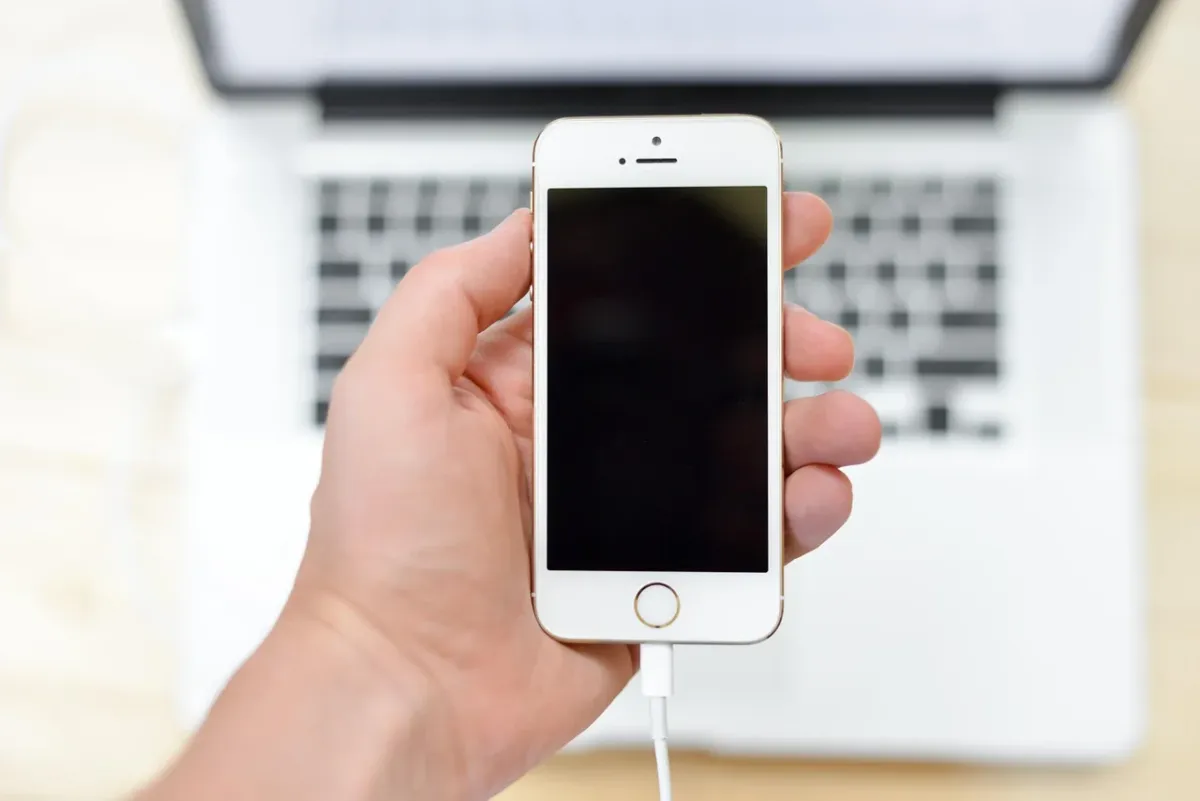
Najprościej zgrasz zdjęcia z iPhone’a na komputer z systemem Windows 10 za pomocą kabla USB i aplikacji Zdjęcia Microsoft. Po podłączeniu telefonu odblokuj go i wybierz „Zaufaj temu komputerowi”. Bezprzewodową alternatywą są Zdjęcia w iCloud, które synchronizują bibliotekę, ale wymagają wolnego miejsca w chmurze.
Co przygotować przed importem?
Przed podłączeniem iPhone’a sprawdź trzy rzeczy:
- Sprawny kabel USB z końcówką Lightning lub USB-C, zależnie od modelu telefonu.
- Odblokowany ekran iPhone’a. Jeśli pojawi się prośba o kod, wpisz go na urządzeniu.
- Potwierdzenie komunikatu „Ufać temu komputerowi?” przez wybranie opcji „Zaufaj”.
Bez tej zgody Windows 10 może nie uzyskać dostępu do zdjęć, nawet jeśli telefon ładuje się po podłączeniu. Na komputerze może być też potrzebna aplikacja Urządzenia Apple ze sklepu Microsoft Store.
Jak zgrać zdjęcia z iPhone’a przez aplikację Zdjęcia?
Import kablem zapisuje pliki lokalnie na komputerze. To dobre rozwiązanie, gdy chcesz szybko przenieść większą liczbę zdjęć bez korzystania z limitu iCloud.
- Podłącz iPhone’a do komputera z Windows 10 za pomocą kabla USB.
- Odblokuj telefon i zaakceptuj komunikat „Zaufaj temu komputerowi?”.
- Otwórz aplikację Zdjęcia Microsoft z menu Start.
- Wybierz opcję Importuj, a następnie wskaż podłączone urządzenie.
- Zaznacz zdjęcia, które chcesz przenieść, i wybierz miejsce zapisu na komputerze.
- Zatwierdź import i poczekaj, aż kopiowanie zostanie zakończone.
Po zakończeniu sprawdź wybrany folder, zanim odłączysz telefon. Przy dużej bibliotece zdjęć import może potrwać dłużej, szczególnie gdy kopiujesz także nagrania wideo.
Co zrobić, gdy Windows 10 nie widzi iPhone’a?
Najczęstsza przyczyna problemu to brak odblokowania telefonu albo niezaakceptowany komunikat zaufania. Jeśli urządzenie nadal nie pojawia się w aplikacji Zdjęcia, sprawdź poniższe rozwiązania:
- Odłącz iPhone’a, odblokuj ekran i podłącz go ponownie.
- Użyj sprawnego kabla USB, który obsługuje przesyłanie danych, a nie tylko ładowanie.
- Jeśli pojawi się pytanie „Ufać temu komputerowi?”, wybierz „Zaufaj” i wpisz kod urządzenia.
- Uruchom ponownie iPhone’a oraz komputer, a następnie spróbuj ponownie otworzyć aplikację Zdjęcia.
- Jeżeli korzystasz ze Zdjęć w iCloud, upewnij się, że oryginalne pliki są dostępne na iPhonie przed rozpoczęciem importu.
Problem z formatem HEIF lub HEVC
Nowsze iPhone’y mogą zapisywać zdjęcia w formacie HEIF, a filmy w HEVC. Windows 10 może mieć problem z otwarciem lub importem takich plików, zwłaszcza bez odpowiednich rozszerzeń.
Ostrzeżenie: aby nowe zdjęcia były zapisywane w formatach łatwiej obsługiwanych przez Windows, zmień ustawienie aparatu:
- Otwórz na iPhonie aplikację Ustawienia.
- Przejdź do sekcji Aparat, a następnie wybierz Formaty.
- Zaznacz opcję Najbardziej zgodne.
Od tej chwili aparat będzie zapisywał zdjęcia jako JPEG, a nagrania wideo jako H.264. Zmiana dotyczy nowych plików, więc zdjęcia wykonane wcześniej pozostaną w dotychczasowym formacie.
Czy można zgrać zdjęcia bez kabla?
Tak. Zdjęcia w iCloud synchronizują bibliotekę automatycznie i udostępniają ją także przez stronę iCloud.com. To nie jest jednak klasyczny jednorazowy import, lecz synchronizacja. Zdjęcia są przechowywane w chmurze, dlatego potrzebujesz wystarczającej ilości miejsca w iCloud. Przy dużej liczbie plików kabel USB zwykle pozwala szybciej utworzyć lokalną kopię na komputerze.
Do szybkiego przeniesienia kilku zdjęć wybierz iCloud, a gdy chcesz skopiować całą bibliotekę bez dodatkowego zużywania miejsca w chmurze, użyj kabla i aplikacji Zdjęcia Microsoft.