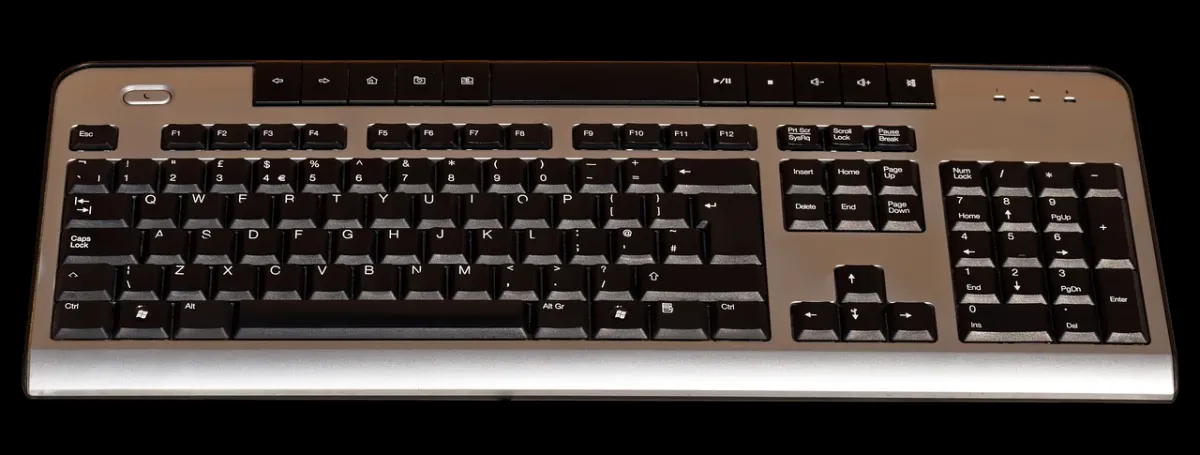
Gdy klawisz Windows nie działa, najczęściej winne jest ustawienie klawiatury, a nie jej fizyczna awaria. Zacznij od wyłączenia trybu gamingowego, sprawdź oprogramowanie producenta i dopiero później przejdź do sterowników oraz naprawy plików systemowych.
Najpierw sprawdź tryb gamingowy i połączenie
Tryb gamingowy, nazywany też Game Mode albo Win Lock, blokuje klawisz Windows, aby przypadkowe naciśnięcie nie przerwało gry. W zależności od modelu może być uruchamiany osobnym przyciskiem, przełącznikiem lub kombinacją z klawiszem Fn. Nie każda klawiatura ma taką funkcję, dlatego nie szukaj konkretnego oznaczenia na siłę.
Poszukaj ikony pada, joysticka, przekreślonego logo Windows albo napisu „Game Mode” lub „Win Lock”. Sprawdź także aplikację producenta. W Logitech G Hub, Razer Synapse, Corsair iCUE czy SteelSeries GG przejrzyj profil klawiatury i wyłącz blokadę klawisza Windows. Jeśli problem pojawia się tylko w konkretnej grze, przyczyną może być profil przypisany do tej gry.
Przy okazji wykonaj podstawowe czynności związane z połączeniem. Klawiaturę USB podłącz bezpośrednio do innego portu, z pominięciem koncentratora. W modelu bezprzewodowym wymień baterie lub naładuj akumulator. Następnie wybierz Uruchom ponownie, a nie samo zamknięcie systemu.
Najczęstsze objawy i ich możliwe przyczyny można przypisać w prosty sposób:
| Objaw | Prawdopodobna przyczyna | Szybka naprawa |
|---|---|---|
| Klawisz nie działa głównie podczas grania | Aktywny tryb gamingowy lub Win Lock | Wyłącz blokadę przyciskiem, kombinacją Fn albo w aplikacji producenta |
| Nie działa cała klawiatura lub jej część | Problem z USB, baterią albo odbiornikiem bezprzewodowym | Zmień port, podłącz odbiornik ponownie lub wymień baterie |
| Klawisz przestał działać po instalacji programu | Remapowanie w PowerToys, AutoHotkey lub innym narzędziu | Wyłącz mapowanie Win i zamknij program działający w tle |
| Klawisz nie działa, ale menu Start działa myszą | Blokada skrótu, sterownik lub konflikt z powłoką systemu | Zrestartuj explorer.exe, a następnie zresetuj sterownik klawiatury |
Wyłącz aplikacje, które mogą przechwytywać klawisz
Jeżeli przełącznik na klawiaturze nie rozwiązał problemu, sprawdź programy ingerujące w skróty i profile urządzeń. Szczególną uwagę zwróć na narzędzia do mapowania klawiszy oraz nakładki uruchamiane podczas gier.
Do aplikacji, które mogą powodować konflikt, należą:
- Logitech G Hub, Razer Synapse, Corsair iCUE oraz SteelSeries GG
- Microsoft PowerToys z modułem Keyboard Manager
- AutoHotkey, SharpKeys i inne programy do remapowania klawiszy
- nakładki Discord, Xbox Game Bar, Steam oraz aplikacje sterowników graficznych
W PowerToys sprawdź, czy lewy lub prawy klawisz Windows nie został przypisany do innej funkcji albo wyłączony. Zamknij także aplikacje działające w tle i sprawdź działanie klawisza po każdym wyłączeniu. Takie testowanie pozwala wskazać konkretny konflikt, zamiast zmieniać wiele ustawień jednocześnie.
Zresetuj sterownik klawiatury
Jeśli ustawienia są prawidłowe, problem może powodować konflikt sterownika HID. Windows po restarcie powinien automatycznie wykryć klawiaturę i ponownie skonfigurować urządzenie.
Wykonaj reset sterownika w następującej kolejności:
- Otwórz menu podręczne przyciskiem Start i wybierz Menedżer urządzeń.
- Rozwiń kategorię Klawiatury i kliknij prawym przyciskiem urządzenie klawiatury.
- Wybierz Odinstaluj urządzenie. Nie zaznaczaj opcji usuwania oprogramowania sterownika.
- Uruchom ponownie komputer i poczekaj, aż Windows ponownie wykryje klawiaturę.
Usunięcie urządzenia z Menedżera urządzeń nie oznacza trwałego usunięcia klawiatury. Najczęstszy błąd polega na zaznaczeniu pola dotyczącego usunięcia pakietu sterownika. Jeśli po restarcie problem nadal występuje, sprawdź też aktualizacje sterownika chipsetu i kontrolera USB na stronie producenta komputera lub płyty głównej.
Uruchom ponownie powłokę i napraw pliki systemowe
Proces explorer.exe obsługuje między innymi pulpit, pasek zadań i menu Start. Jego chwilowe zawieszenie może sprawić, że klawisz Windows nie reaguje, mimo że sama klawiatura działa.
Najpierw zrestartuj powłokę systemu:
- Naciśnij Ctrl + Shift + Esc, aby otworzyć Menedżera zadań.
- Znajdź na liście Eksplorator Windows.
- Kliknij go prawym przyciskiem i wybierz Uruchom ponownie.
- Po ponownym załadowaniu pulpitu przetestuj klawisz Windows.
Jeżeli to nie pomoże, uruchom Terminal lub Wiersz polecenia jako administrator. Najpierw wykonaj DISM, a po jego zakończeniu SFC. Pierwsze narzędzie naprawia obraz systemu, z którego drugie pobiera prawidłowe pliki.
- Otwórz menu Start prawym przyciskiem i wybierz Terminal (Administrator).
- Wpisz
DISM /Online /Cleanup-Image /RestoreHealthi naciśnij Enter. - Poczekaj na zakończenie działania polecenia, a następnie wpisz
sfc /scannow. - Po zakończeniu obu operacji uruchom ponownie komputer.
Operacje mogą potrwać od kilku do kilkudziesięciu minut. Nie zamykaj okna podczas skanowania. Polecenia wymagają uprawnień administratora, ale nie usuwają osobistych plików użytkownika.
Sprawdź blokadę NoWinKeys w Rejestrze Windows
Jeśli klawisz nadal nie działa, przyczyną może być wartość NoWinKeys, która wyłącza skróty z klawiszem Windows. Taka konfiguracja może pochodzić z zasad firmowych, programu do modyfikowania systemu albo wcześniejszej ręcznej zmiany.
Edytor rejestru wpływa bezpośrednio na działanie systemu. Przed zmianą wykonaj kopię zapasową wskazanej gałęzi i nie usuwaj innych wartości.
Przed edycją sprawdź następujące punkty:
- Utwórz punkt przywracania systemu.
- Uruchom
regediti wyeksportuj gałąź, którą zamierzasz zmienić. - Przejdź do
HKEY_CURRENT_USER\Software\Microsoft\Windows\CurrentVersion\Policies\Explorer. - Sprawdź wartość
NoWinKeysi zmień jej dane z1na0albo usuń wyłącznie tę wartość. - Wyloguj się z konta i zaloguj ponownie, aby zastosować zmianę.
Jeżeli korzystałeś wcześniej z narzędzia do trwałego remapowania klawiszy, sprawdź także wartość Scancode Map w gałęzi HKEY_LOCAL_MACHINE\SYSTEM\CurrentControlSet\Control\Keyboard Layout. Usuń ją dopiero po wykonaniu kopii zapasowej. Błędna edycja rejestru może powodować kolejne problemy z klawiaturą lub uruchamianiem systemu.
W większości przypadków wystarczy wyłączenie trybu gamingowego, zamknięcie programu przechwytującego skróty albo ponowna instalacja urządzenia w Menedżerze urządzeń. Jeśli klawisz nie działa także w środowisku instalacyjnym lub na innym komputerze, bardziej prawdopodobna staje się usterka samej klawiatury i potrzebna będzie diagnoza sprzętowa.