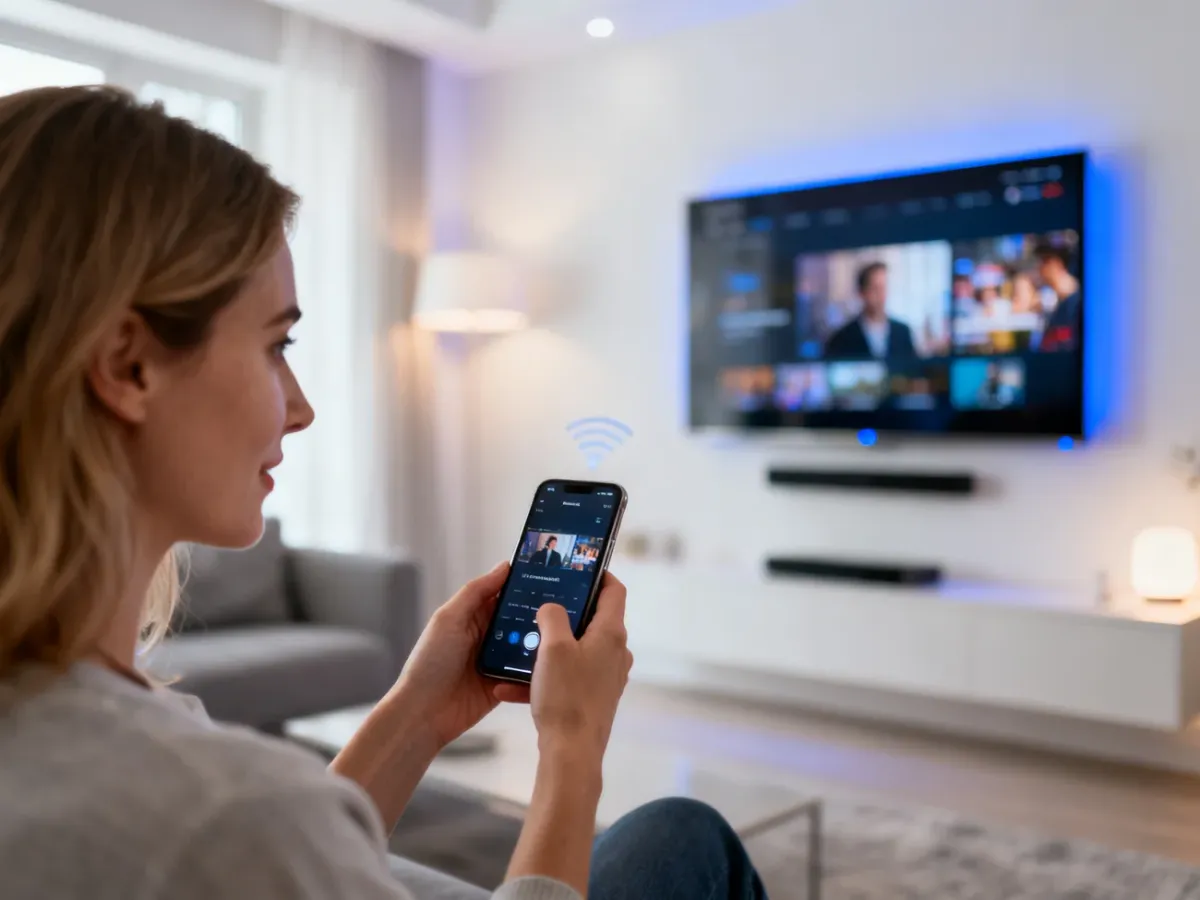
AirPlay to technologia Apple do bezprzewodowego wysyłania obrazu i dźwięku z iPhone’a, iPada lub Maca na telewizor, głośnik czy Apple TV przez domową sieć Wi‑Fi. Dzięki niej możesz puścić film, prezentację lub muzykę na dużym ekranie bez kabli, a także w kilka sekund sklonować ekran telefonu. Jeśli chcesz wygodnie oglądać treści z urządzeń Apple na telewizorze lub nagłośnieniu, warto poznać zasady działania AirPlay i jego ustawienia.
Czym jest AirPlay i AirPlay 2?
AirPlay to protokół bezprzewodowego przesyłania multimediów opracowany przez Apple z myślą o ekosystemie iOS, iPadOS i macOS. Umożliwia wysyłanie muzyki, filmów, zdjęć i dźwięku systemowego z urządzenia nadawczego – najczęściej iPhone lub iPad – na kompatybilny odbiornik, taki jak telewizor Smart TV, głośnik sieciowy czy przystawka Apple TV. Transmisja odbywa się w sieci lokalnej, co zapewnia dobrą jakość i stabilność.
Podstawą działania AirPlay jest połączenie przez domową sieć Wi‑Fi. Urządzenie źródłowe kompresuje obraz i dźwięk, wysyła je przez router, a odbiornik dekoduje strumień i odtwarza na ekranie lub w głośnikach. Niewielkie opóźnienie – zwykle ułamki sekundy – działa jak bufor bezpieczeństwa, dzięki czemu krótkie spadki jakości sygnału Wi‑Fi nie przerywają odtwarzania.
W 2018 roku Apple wprowadziło nową wersję protokołu – AirPlay 2. Rozszerzyła ona możliwości pierwszej generacji o obsługę systemów multiroom, lepszą synchronizację między wieloma odbiornikami i stabilniejsze buforowanie. W praktyce oznacza to możliwość jednoczesnego odtwarzania tej samej muzyki na kilku głośnikach w domu i mniejsze ryzyko przycinek podczas oglądania filmu w wysokiej rozdzielczości.
AirPlay 2 – wprowadzone w 2018 roku – poprawiło buforowanie, stabilność i dodało obsługę multiroom, więc strumieniowanie wideo i muzyki jest zauważalnie płynniejsze.
Jak działa AirPlay w domowej sieci Wi‑Fi?
Cały mechanizm AirPlay opiera się na połączeniu wszystkich urządzeń z jedną siecią bezprzewodową w domu. Router działa jak centrum, przez które przechodzą pakiety z obrazem i dźwiękiem. Wysyłając strumień z iPhone’a, nie łączysz się bezpośrednio z telewizorem, ale właśnie z odbiornikiem poprzez tę samą sieć.
Protokół identyfikuje nadajnik i odbiornik, negocjuje parametry połączenia i ustala bufor. Dzięki temu transmisja jest dostosowana do aktualnej jakości Wi‑Fi. Krótkie opóźnienie tworzy zapas danych, który chroni przed zacięciami. Ma to ogromne znaczenie przy filmach i serialach – dźwięk i obraz muszą być idealnie zsynchronizowane, aby oglądanie było komfortowe.
Jakie urządzenia współpracują z AirPlay?
AirPlay domyślnie działa ze sprzętem Apple, takim jak iPhone, iPad, komputery Mac i przystawka Apple TV. Odbiornikiem może być także telewizor Smart TV z wbudowaną obsługą AirPlay 2 – od kilku lat jest to standard w modelach wielu producentów, między innymi LG, Samsung, Sony czy Philips. Coraz więcej soundbarów i głośników sieciowych również przyjmuje strumień AirPlay, co ułatwia budowę prostego systemu audio w mieszkaniu.
Wiele osób wykorzystuje także Maca jako ekran odbiorczy. Współczesne wersje macOS potrafią przyjmować sygnał AirPlay – komputer staje się wtedy „telewizorem” dla iPhone’a czy iPada. Umożliwia to wygodne prezentowanie slajdów, pokazywanie zdjęć rodzinie lub szybkie oglądanie nagrań z telefonu na większym ekranie laptopa.
Rola iCloud i automatycznych połączeń
Automatyczne i sugerowane połączenia AirPlay mocno opierają się na usłudze iCloud. Gdy logujesz się na to samo konto Apple ID na iPhonie oraz na Apple TV czy HomePodzie, urządzenia rozpoznają się nawzajem. To pozwala na wyświetlanie propozycji połączeń i nawiązywanie ich bez ręcznego wybierania odbiornika przy każdym odtwarzaniu filmu lub muzyki.
Jeśli wszystkie sprzęty znajdują się w tej samej sieci Wi‑Fi i mają przypisane to samo konto iCloud, obsługa jest praktycznie bezobsługowa. System „uczy się”, z jakimi odbiornikami łączysz się najczęściej, i podpowiada je jako pierwsze. Przyspiesza to korzystanie z AirPlay na co dzień, zwłaszcza w domu z kilkoma telewizorami lub głośnikami sieciowymi.
Jak włączyć AirPlay na iPhonie i iPadzie?
Aby korzystać z bezprzewodowego strumieniowania, musisz mieć iPhone’a lub iPada z aktualnym systemem iOS lub iPadOS oraz odbiornik z obsługą standardu AirPlay. Pierwszy krok zawsze wygląda tak samo – wszystkie urządzenia łączysz z tą samą siecią Wi‑Fi. Bez tego protokół nie wykryje odbiornika i ikona AirPlay może się w ogóle nie pojawić.
Ręczne strumieniowanie wideo
Gdy chcesz wysłać konkretny film, serial lub nagranie z galerii, najlepiej użyć strumieniowania treści z poziomu aplikacji. Procedura jest bardzo prosta i w 2026 roku wygląda w większości programów na iOS/iPadOS niemal identycznie:
- Uruchom aplikację z filmem lub zdjęciami (np. TV, Zdjęcia, YouTube, serwis VOD).
- Otwórz nagranie, które chcesz odtwarzać na telewizorze lub głośniku.
- Stuknij ikonę AirPlay albo ikonę udostępniania, a następnie wybierz symbol AirPlay z listy.
- Wybierz nazwę telewizora, Apple TV, Maca lub innego kompatybilnego odbiornika.
Po chwili treść pojawi się na dużym ekranie, a iPhone czy iPad pełni wtedy rolę pilota do sterowania odtwarzaniem. Aby przerwać strumieniowanie, ponownie dotknij ikony AirPlay w tej samej aplikacji i jako odbiornik wskaż z powrotem swoje urządzenie mobilne.
Automatyczne sugerowanie połączeń
System iOS potrafi sam podpowiadać, na którym urządzeniu warto wznowić oglądanie lub słuchanie. Dzieje się tak, gdy korzystasz z modułu AirPlay i Continuity. Ustawienia tej funkcji decydują, czy telefon może sam łączyć się z telewizorem albo przynajmniej proponować takie połączenie w formie powiadomienia na ekranie.
Na iPhonie lub iPadzie możesz wybrać jedno z trzech zachowań:
| Tryb | Opis działania | Zastosowanie |
| Nigdy | Brak automatycznych i sugerowanych połączeń, zawsze wybierasz odbiornik ręcznie | Gdy chcesz mieć pełną kontrolę i unikać przypadkowych transmisji |
| Zapytaj | System pokazuje powiadomienia z propozycją połączenia, a ty je akceptujesz lub odrzucasz | Dobry kompromis między wygodą a kontrolą nad prywatnością |
| Automatycznie | Telefon może sam łączyć się z używanymi wcześniej odbiornikami AirPlay | Najwygodniejszy tryb w domowej sieci, gdy korzystasz z zaufanych urządzeń |
Aby zmienić tryb, wchodzisz w Ustawienia, dalej w zakładkę Ogólne, a następnie otwierasz menu AirPlay i Continuity. Tam wybierasz opcję AirPlay automatycznie i zaznaczasz preferowany sposób działania. Wiele osób wybiera tryb „Zapytaj”, bo łączy wygodę z kontrolą nad tym, co pojawia się na telewizorze.
Domowa sieć Wi‑Fi, aktywne AirPlay i Continuity oraz jedno konto iCloud na iPhonie i Apple TV tworzą zestaw, który pozwala na niemal bezobsługowe strumieniowanie multimediów w mieszkaniu.
Jak działa klonowanie ekranu iPhone’a lub iPada?
Klonowanie ekranu to funkcja, która nie przesyła pojedynczego filmu z aplikacji, lecz cały obraz widoczny w danej chwili na smartfonie lub tablecie. Na telewizorze lub Macu widzisz dokładnie ten sam interfejs – ikony, powiadomienia, dokumenty, gry, przeglądarkę stron. To wygodne narzędzie do prezentacji, nauki zdalnej, pokazów zdjęć czy demonstracji aplikacji.
W tle klonowanie wykorzystuje protokół AirPlay. Urządzenie źródłowe koduje bieżący obraz z ekranu w strumień wideo i wysyła go przez Wi‑Fi do odbiornika, który natychmiast wyświetla go na dużym ekranie. Opóźnienie jest nieco większe niż przy samym odtwarzaniu filmu z aplikacji, dlatego do dynamicznych gier sieciowych ta funkcja nie zawsze jest idealna, ale do prezentacji sprawdza się bardzo dobrze.
Jak uruchomić klonowanie ekranu?
Procedura w iOS i iPadOS jest zbliżona i sprowadza się do skorzystania z centrum sterowania. Wystarczy kilka kroków:
- Podłącz iPhone’a lub iPada oraz odbiornik (Apple TV, Smart TV, Mac) do tej samej sieci Wi‑Fi.
- Otwórz centrum sterowania – na nowszych modelach przesuń palcem w dół od prawego górnego rogu ekranu, na starszych w górę od dolnej krawędzi.
- Stuknij ikonę Klonowanie ekranu.
- Z listy wybierz telewizor lub komputer Mac, na którym chcesz wyświetlić zawartość.
Jeśli na ekranie telewizora lub Maca pojawi się kod AirPlay, przepisujesz go na iPhonie albo iPadzie. Taki kod jednorazowy chroni przed tym, by niepowołana osoba w tej samej sieci nie zaczęła wyświetlać swoich treści na twoim ekranie. Aby zakończyć klonowanie, wracasz do centrum sterowania, dotykasz ponownie funkcji Klonowanie ekranu i wybierasz opcję Zakończ klonowanie.
Jak rozwiązać typowe problemy z AirPlay?
Gdy AirPlay nie działa tak, jak się spodziewasz, najczęściej winne są proste kwestie sieciowe lub ustawienia prywatności. W 2026 roku wiele aplikacji wideo nadal ma własne ograniczenia licencyjne, dlatego nie każda scena z każdej platformy może być legalnie przesyłana na zewnętrzny ekran. Wtedy ikona AirPlay może się nie pojawiać, lub połączenie będzie się natychmiast zrywać.
Jeśli nie widzisz telewizora ani Apple TV na liście odbiorników, najpierw sprawdzasz, czy wszystkie urządzenia na pewno korzystają z tej samej sieci Wi‑Fi i czy router nie tworzy osobnej sieci dla gości. Brak wspólnej podsieci uniemożliwia protokołowi wykrycie odbiornika. Warto też zerknąć do ustawień telewizora Smart TV, bo część producentów domyślnie wyłącza AirPlay i trzeba je ręcznie aktywować w menu sieciowym lub sekcji udostępniania.
Gdy problem dotyczy tylko jednej aplikacji wideo, a inne programy działają bez zarzutu, warto sprawdzić, czy ten serwis oferuje dedykowaną aplikację na Apple TV lub telewizor z własnym systemem. Jeśli tak, lepszym rozwiązaniem bywa instalacja aplikacji bezpośrednio na odbiorniku niż próba wymuszania streamingu z telefonu.
Jeżeli obraz znika z telewizora, a dźwięk dalej płynie przez głośnik, najczęściej pomaga przełączenie Wi‑Fi na innych częstotliwościach – z zatłoczonego 2,4 GHz na stabilniejsze 5 GHz.
Co sprawdzić krok po kroku przy problemach?
Gdy AirPlay sprawia kłopot, warto przejść przez prostą listę kontrolną:
- upewnij się, że iPhone, iPad i odbiornik są w tej samej sieci Wi‑Fi i w zasięgu routera,
- sprawdź, czy na odbiorniku włączone są funkcje sieciowe i obsługa AirPlay,
- wyloguj i zaloguj się ponownie do konta iCloud, jeśli nie działają automatyczne połączenia,
- zrestartuj router, telefon i telewizor, gdy żadne urządzenie nie widzi się w sieci.
Takie działania rozwiązują zdecydowaną większość drobnych usterek. Gdy mimo tego AirPlay nie pojawia się w ogóle, zwykle warto wykonać aktualizację oprogramowania zarówno na urządzeniu mobilnym, jak i na telewizorze lub Apple TV, bo wsparcie dla nowszej wersji AirPlay 2 często pojawia się właśnie w ramach aktualizacji systemu.
FAQ – najczęściej zadawane pytania
Czym jest AirPlay i do czego służy?
AirPlay to protokół Apple umożliwiający bezprzewodowe przesyłanie obrazu i dźwięku z iPhone’a, iPada lub Maca na zgodne odbiorniki w domowej sieci Wi‑Fi. Pozwala wyświetlać filmy, zdjęcia i odtwarzać muzykę na telewizorze lub głośnikach bez kabli.
Jakie są różnice między AirPlay a AirPlay 2?
AirPlay 2 dodało obsługę multiroom, lepszą synchronizację między wieloma głośnikami i bardziej stabilne buforowanie. Dzięki temu odtwarzanie muzyki i wideo jest płynniejsze i mniej podatne na przerwy.
Jak działa klonowanie ekranu i kiedy warto go użyć?
Klonowanie przesyła na odbiornik cały aktualny obraz z iPhone’a lub iPada, więc na telewizorze widzisz dokładnie to, co jest na urządzeniu. To przydatne do prezentacji, pokazywania zdjęć czy nauki zdalnej, choć ma nieco większe opóźnienie niż zwykłe strumieniowanie wideo.
Jak uruchomić AirPlay z aplikacji na iPhonie lub iPadzie?
Włącz urządzenia w tej samej sieci Wi‑Fi, otwórz aplikację z filmem lub zdjęciem, stuknij ikonę AirPlay lub udostępniania i wybierz odbiornik z listy. Po połączeniu iPhone lub iPad służy jako pilot do sterowania odtwarzaniem.
Co zrobić, gdy nie widzę telewizora na liście odbiorników AirPlay?
Sprawdź, czy wszystkie urządzenia są podłączone do tej samej sieci Wi‑Fi i czy router nie tworzy sieci dla gości; także upewnij się, że AirPlay jest aktywne w ustawieniach telewizora. Przy problemach warto także zrestartować sprzęt i sprawdzić aktualizacje oprogramowania.
Jak działają automatyczne i sugerowane połączenia AirPlay?
Gdy urządzenia są zalogowane na to samo konto iCloud i w tej samej sieci, system może proponować lub automatycznie nawiązywać połączenia z wcześniej używanymi odbiornikami. Użytkownik może ustawić tryb na Nigdy, Zapytaj lub Automatycznie w ustawieniach AirPlay i Continuity.
Czy Mac może być odbiornikiem AirPlay?
Tak, nowsze wersje macOS potrafią przyjmować sygnał AirPlay, dzięki czemu komputer może wyświetlać treści z iPhone’a lub iPada. To wygodne rozwiązanie do prezentacji lub oglądania nagrań z telefonu na większym ekranie laptopa.
Jakie kroki pomogą rozwiązać typowe problemy z AirPlay?
Upewnij się, że urządzenia są w tej samej sieci i w zasięgu routera, sprawdź włączenie funkcji AirPlay na odbiorniku, zaloguj się ponownie do iCloud i zrestartuj sprzęt. Jeśli to nie pomoże, zainstaluj aktualizacje systemowe na wszystkich urządzeniach.