
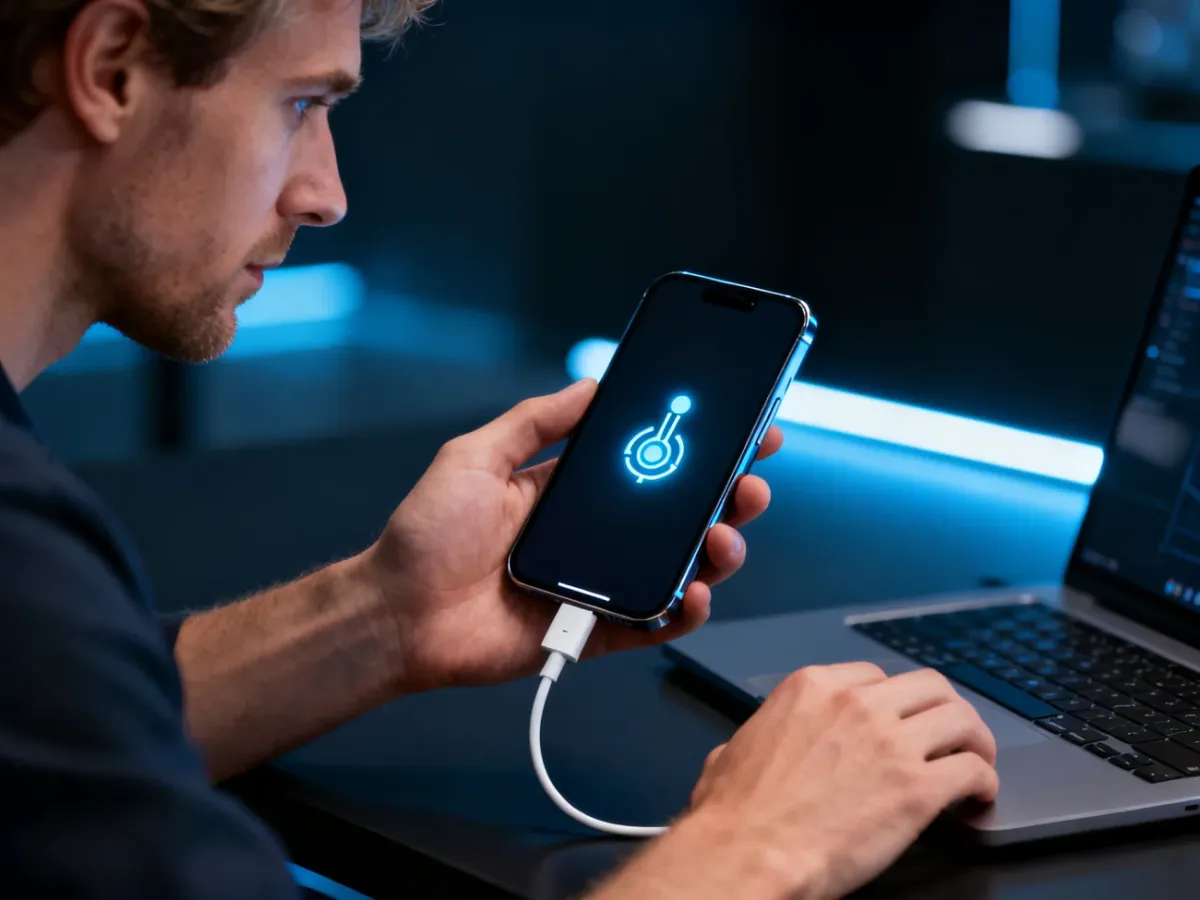
Fastboot to specjalny tryb diagnostyczny w smartfonach z systemem Android, który pozwala na bezpośrednią komunikację telefonu z komputerem i wykonywanie zaawansowanych operacji na oprogramowaniu. Jeśli widzisz na ekranie napis „fastboot” i robota Androida, w większości przypadków wystarczy dłużej przytrzymać przycisk zasilania, aby wrócić do normalnej pracy telefonu. W kolejnych akapitach pokazuję, jak świadomie korzystać z tego trybu, kiedy może Ci realnie pomóc i czego unikać, żeby nie uszkodzić urządzenia.
Fastboot – co to jest i jak działa?
Tryb Fastboot to specjalny sposób uruchomienia smartfona, w którym standardowy system nie startuje, a telefon nasłuchuje komend wysyłanych z komputera. W przeciwieństwie do zwykłego włączenia Androida, w tym stanie nie korzystasz z aplikacji ani ekranu dotykowego, tylko z połączenia USB i wiersza poleceń na komputerze. Taki tryb przydaje się do naprawy poważnie uszkodzonego systemu, instalacji nowego oprogramowania albo odblokowania dodatkowych funkcji programistycznych.
W większości modeli działa to podobnie: urządzenie ładuje minimalny fragment oprogramowania odpowiedzialny za komunikację z komputerem i dostęp do pamięci wewnętrznej. Dzięki temu można wgrywać pliki systemowe, modyfikować partycje czy zmieniać ustawienia startowe, nawet jeśli normalny Android nie chce się uruchomić. Właśnie dlatego serwisy i deweloperzy tak często korzystają z tego trybu.
Nie oznacza to jednak, że Fastboot jest przeznaczony do codziennego używania. Zwykły użytkownik nie potrzebuje go na co dzień, a przypadkowe wejście w ten tryb kończy się zwykle lekkim stresem i… dłuższym przytrzymaniem przycisku zasilania, które przywraca normalne działanie. Dopiero świadome użycie wraz z komputerem i narzędziami takimi jak ADB czy SDK Platform Tools otwiera dostęp do zaawansowanych funkcji.
Fastboot nie kasuje danych sam z siebie – dopiero komendy wysyłane z komputera mogą usunąć system lub pamięć użytkownika.
Jak włączyć Fastboot na telefonie z Androidem?
Włączenie tego trybu jest proste, bo odbywa się z poziomu sprzętowych klawiszy telefonu. Ta prostota ma swoją cenę – dlatego tak łatwo przypadkowo uruchomić Fastboot w kieszeni czy w etui. Znajomość kombinacji przydaje się jednak, gdy celowo chcesz wejść w tryb serwisowy albo wykonać hard restart, gdy system się zawiesił.
Kombinacja przycisków w telefonie
W większości smartfonów z Androidem procedura wygląda podobnie: wyłączasz całkowicie telefon, a następnie wciskasz jednocześnie przycisk zasilania oraz przycisk zmniejszania głośności. Po około 5–10 sekundach na ekranie pojawia się napis „Fastboot”, czasem rysunek robota Androida lub charakterystyczny królik znany z urządzeń Xiaomi. Ta kombinacja działa dzięki temu, że Power button i Volume down button razem wywołują tryb Fastboot już na etapie startu urządzenia.
Jeśli telefon ma uszkodzone przyciski boczne albo obudowa jest wgnieciona po upadku, ta kombinacja może aktywować się bez Twojej świadomej decyzji. Wystarczy, że przycisk głośności zostanie mechanicznie „wciśnięty” na stałe i podczas uruchamiania systemu urządzenie potraktuje to jak próbę wejścia w tryb serwisowy. Dlatego przy często powtarzającym się problemie warto dokładnie obejrzeć obudowę, etui i okolice przycisków.
Włączenie Fastboot z poziomu komputera
Druga metoda jest skierowana do zaawansowanych użytkowników. Jeśli system Android działa i masz aktywne debugowanie USB, możesz włączyć Fastboot z poziomu komputera. Służą do tego narzędzia z pakietu SDK Platform Tools, wśród których znajduje się program ADB. Te aplikacje instalujesz na komputerze – Windows, macOS lub Linux – a następnie łączysz telefon kablem USB.
Po poprawnym zainstalowaniu sterowników wydajesz komendę tekstową w terminalu lub PowerShellu. Polecenie „adb reboot bootloader” wysyła do telefonu żądanie restartu właśnie do trybu szybkiego rozruchu. To rozwiązanie jest wygodne, gdy często eksperymentujesz z nowym oprogramowaniem albo tworzysz własne modyfikacje. Z drugiej strony, jedna literówka w późniejszych poleceniach potrafi skończyć się usunięciem całego systemu.
ADB i SDK Platform Tools tworzą razem środowisko, które pozwala komputerowi w pełni sterować trybem Fastboot w telefonie.
Jak wyłączyć Fastboot i wrócić do normalnej pracy telefonu?
Widok zablokowanego ekranu z napisem „fastboot” bywa stresujący, ale w ogromnej większości przypadków wystarczy jedna prosta czynność. Zanim zaczniesz szukać skomplikowanych porad, sprawdź mechaniczne przyczyny – etui, wgnieciony przycisk, brud w okolicach klawiszy – bo to one często podtrzymują kombinację startową i znów wprowadzają urządzenie w ten tryb.
Prosty restart z przycisku zasilania
Najszybsza metoda to wymuszone ponowne uruchomienie. Naciśnij i trzymaj przycisk zasilania nie kilka, ale kilkanaście sekund – zwykle 10–30 sekund ciągłego przytrzymania wystarcza, by telefon się wyłączył i sam uruchomił ponownie. Ekran powinien na chwilę zgasnąć, a następnie pojawi się logo producenta i standardowy ekran startowy Androida.
Jeśli telefon nie reaguje za pierwszym razem, powtórz próbę, trzymając przycisk dłużej. W części modeli pomaga jednoczesne wciśnięcie zasilania i głośności w górę, bo urządzenie odczytuje to jako komendę restartu z pominięciem trybu serwisowego. Gdy po kilku próbach nic się nie zmienia, problem może leżeć głębiej – w uszkodzonym systemie albo sprzęcie.
Wyjście z Fastboot komendą z komputera
Jeżeli telefon prawidłowo łączy się z komputerem, można wykorzystać ponownie narzędzie ADB. Po wejściu w Fastboot urządzenie zgłasza się inaczej, ale nadal akceptuje komendy z pakietu SDK. W terminalu wydajesz polecenie „fastboot reboot”, które wysyła prosty rozkaz: zakończ tryb serwisowy i włącz standardowy system Android. Po kilku sekundach telefon zrestartuje się i przestanie wyświetlać ekran z robotem.
Brak reakcji na tę komendę często oznacza, że komputer nie widzi urządzenia – winne mogą być sterowniki, kabel lub uszkodzone gniazdo USB. W takiej sytuacji kolejną opcją jest odczekanie, aż bateria całkowicie się rozładuje. Po ponownym podłączeniu do ładowarki wiele telefonów startuje już w normalnym trybie, bo proces rozruchu inicjowany jest od zera.
Kiedy warto skorzystać z serwisu?
Jeśli po wymuszonym restarcie i próbie użycia fastboot reboot telefon wciąż wraca do ekranu szybkiego rozruchu, sprawa wymaga diagnozy serwisowej. Przyczyną może być uszkodzony bootloader, błąd w pamięci systemowej albo problem z samą płytą główną. W takiej sytuacji samodzielne próby wgrywania systemu mogą pogłębić uszkodzenie – szczególnie gdy pracujesz na niepewnych plikach system.img lub nie znasz dokładnego modelu telefonu.
Do czego przydaje się Fastboot w praktyce?
Skoro tryb szybkiego rozruchu potrafi tak przestraszyć zwykłego użytkownika, dlaczego w ogóle istnieje? Odpowiedź jest prosta: to jedno z najważniejszych narzędzi serwisowych w świecie Androida. Dzięki niemu da się uratować urządzenie z uszkodzonym systemem, zainstalować nowy ROM albo przywrócić fabryczne oprogramowanie w kilku krokach.
Instalacja systemu i custom ROM
Przy odblokowanym bootloaderze tryb Fastboot pozwala wgrywać całe obrazy systemu, czyli pliki zawierające Androida i nakładkę producenta. Komenda w stylu „fastboot flash system system.img” zastępuje dotychczasowy system nowym obrazem – czy to oficjalnym, czy przygotowanym przez społeczność. Taki niestandardowy system, czyli Custom ROM, bywa stosowany po to, by przedłużyć życie starszego telefonu albo pozbyć się ciężkiej nakładki producenta.
W tym miejscu pojawia się jednak największe ryzyko: błędny plik lub zła komenda mogą sprawić, że urządzenie przestanie się uruchamiać. Bez aktualnej kopii danych i świadomości, co dokładnie nadpisujesz, łatwo stracić zdjęcia, kontakty i wszystkie aplikacje. Fastboot daje więc ogromne możliwości – ale wybacza mało błędów.
Odblokowanie uprawnień i root
Fastboot jest często pierwszym krokiem do uzyskania pełnych uprawnień administratora w telefonie, czyli tzw. roota. Po odblokowaniu bootloadera możesz wgrywać zmodyfikowane obrazy partycji rozruchowej, które później aktywują uprawnienia root w działającym systemie. Taki dostęp pozwala usuwać aplikacje systemowe, modyfikować pliki konfiguracyjne i głęboko ingerować w zachowanie Androida.
W 2026 roku coraz więcej osób rezygnuje z roota ze względu na bankowość mobilną i płatności zbliżeniowe, które często nie działają na modyfikowanych urządzeniach. Dla hobbystów i programistów nadal jest to jednak atrakcyjna ścieżka – pod warunkiem, że wiedzą, co robią i jakie niesie to konsekwencje dla bezpieczeństwa danych.
Naprawa telefonu po błędach systemu
Fastboot bywa ostatnią deską ratunku przy tzw. bootloopie, czyli sytuacji, w której telefon ciągle się restartuje i nigdy nie dociera do ekranu głównego. W takim przypadku tryb serwisowy nadal startuje, a to umożliwia wgranie świeżego systemu lub przywrócenie kopii zapasowej. Dla serwisów to codzienność – narzędzie to pozwala skrócić czas naprawy i niekiedy uratować dane użytkownika.
Z tego samego powodu nawet mniej zaawansowany użytkownik może skorzystać z Fastboot jako prostego „przełącznika” dla hard restartu. Samo wejście i wyjście z trybu szybkiego rozruchu wymusza pełne przeładowanie plików systemu z pamięci, co często usuwa drobne zawieszki, błędy aplikacji czy problemy po aktualizacji.
Czym różni się hard restart od zwykłego restartu?
Na co dzień restart telefonu polega po prostu na wybraniu opcji „Uruchom ponownie” w menu zasilania. System zamyka procesy, zapisuje dane i startuje ponownie w kontrolowany sposób. Hard restart to coś innego – to natychmiastowe, wymuszone wyłączenie urządzenia, gdy system nie reaguje na dotyk ani przyciski ekranowe.
Najprostsza forma hard restartu to długie przytrzymanie przycisku zasilania aż ekran zgaśnie. W niektórych modelach wejście i wyjście z Fastboot pełni podobną funkcję: wymusza pełne przeładowanie oprogramowania startowego i usuwa chwilowe błędy. To działa zwłaszcza wtedy, gdy telefon zawiesił się podczas aktualizacji, instalacji aplikacji lub pojawiły się komunikaty o braku odpowiedzi aplikacji (ANR).
Kiedy hard restart może pomóc?
W praktyce taki twardy restart przydaje się w kilku typowych sytuacjach:
- całkowite zawieszenie urządzenia i brak reakcji na dotyk oraz przyciski ekranowe,
- aplikacja zablokowana w pętli ANR, której nie da się zamknąć w żaden sposób,
- poważny błąd systemu, po którym telefon reaguje bardzo powoli lub wcale,
- wyraźne spowolnienie działania po długim czasie pracy bez wyłączania.
Hard restart nie leczy uszkodzonego systemu, ale często usuwa drobne usterki wynikające z przeciążenia pamięci czy zawieszonych procesów. Jeśli jednak po takim restarcie problem natychmiast wraca, warto rozważyć głębszą diagnostykę – czasem łącznie z użyciem Fastboot do wgrania czystego systemu.
Hard restart to awaryjny wyłącznik – działa, gdy zwykłe „Uruchom ponownie” nie jest już dostępne, bo system nie odpowiada.
Na co uważać, korzystając z Fastboot?
Tryb szybkiego rozruchu sam w sobie nie jest groźny – telefon może tkwić w nim nawet wiele godzin bez szkody dla sprzętu. Problemem są komendy, które wysyłasz z komputera. Polecenia takie jak „fastboot flash” potrafią w kilka sekund usunąć cały system lub dane użytkownika, jeśli wskażesz niewłaściwą partycję albo zły plik.
Dlatego przed świadomym użyciem Fastboot warto zadbać o kilka rzeczy: aktywować debugowanie USB, wykonać pełną kopię zapasową danych, pobrać system wyłącznie z oficjalnego źródła i upewnić się, że pliki są przeznaczone dokładnie dla Twojego modelu telefonu. Dzięki temu zmniejszasz ryzyko, że jedna komenda zamieni sprawny smartfon w urządzenie, które uruchamia się już tylko do trybu serwisowego.
FAQ – najczęściej zadawane pytania
Co to jest tryb Fastboot w telefonach z Androidem?
To serwisowy tryb uruchamiania, w którym telefon nie ładuje zwykłego systemu, tylko nasłuchuje poleceń wysyłanych z komputera przez USB.
Jak najprościej wyjść z ekranu z napisem „fastboot”?
Najczęściej wystarczy przytrzymać przycisk zasilania przez 10–30 sekund, aż urządzenie się zrestartuje i wróci do normalnego startu.
Jak wejść do Fastboot za pomocą przycisków sprzętowych?
Wyłącz telefon, a następnie jednocześnie naciśnij przycisk zasilania i zmniejszania głośności przez kilka sekund, aż pojawi się komunikat Fastboot.
Czy Fastboot sam usuwa dane z telefonu?
Nie — sam tryb tego nie robi; dane mogą zostać usunięte tylko gdy wyślesz z komputera odpowiednie komendy typu flash.
W jaki sposób można przełączyć telefon w Fastboot z poziomu komputera?
Jeśli jest włączone debugowanie USB i masz SDK Platform Tools, użyj komendy ‚adb reboot bootloader’, aby zrestartować urządzenie do trybu Fastboot.
Kiedy warto zgłosić się do serwisu zamiast eksperymentować z Fastboot?
Gdy telefon nadal wraca do Fastboot po wymuszonym restarcie lub podejrzewasz uszkodzenie bootloadera, pamięci systemowej lub płyty głównej.
Do czego praktycznie używa się trybu Fastboot?
Służy do przywracania systemu, wgrywania nowych obrazów (w tym custom ROM-ów) oraz do odblokowywania funkcji developerskich jak root.
Jakie są główne ryzyka korzystania z Fastboot?
Główne zagrożenie to błędne polecenia lub nieodpowiednie pliki, które mogą nadpisać system lub usunąć dane, dlatego warto mieć kopię zapasową i pliki z oficjalnych źródeł.