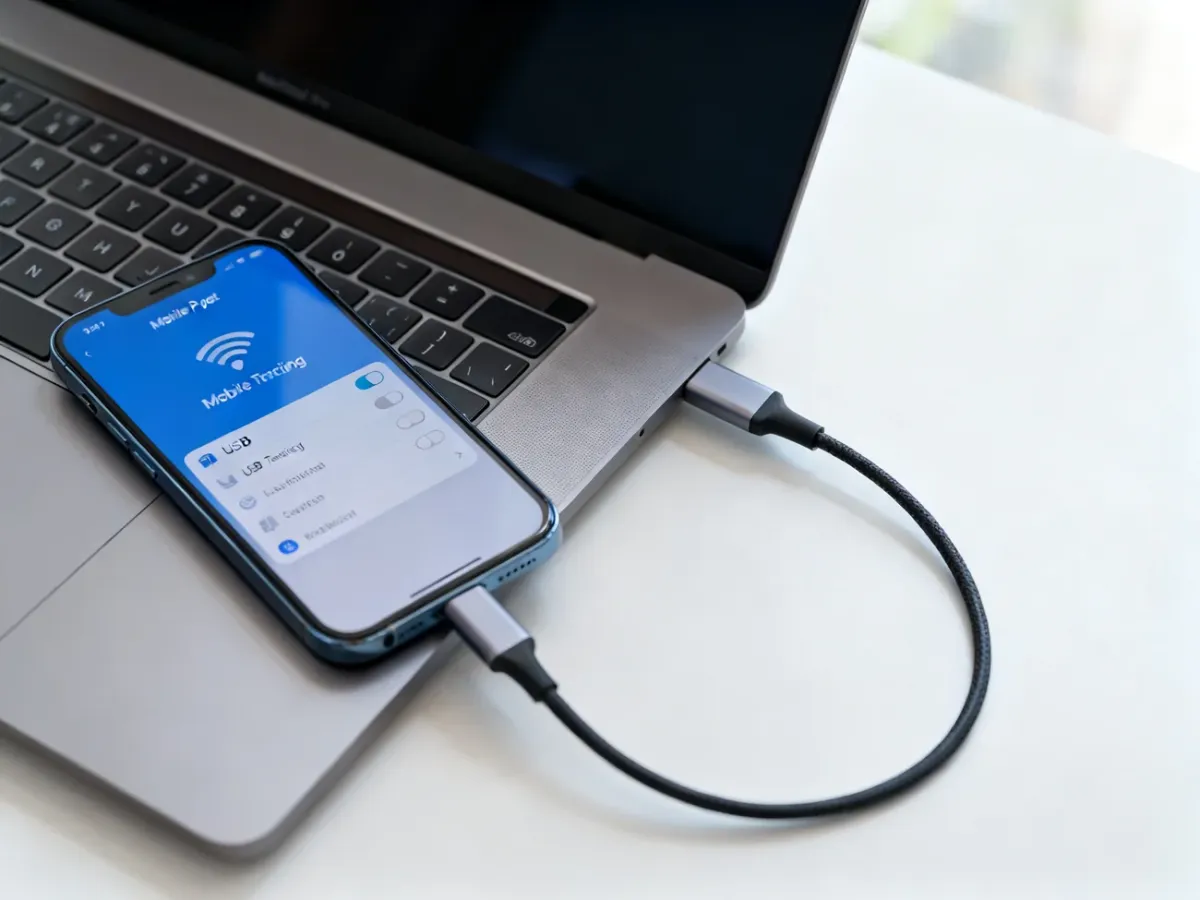
Aby udostępnić internet z telefonu na komputer przez USB, podłącz smartfon przewodem, włącz transmisję danych i aktywuj opcję Tethering przez USB. Połączenie jest stabilne, nie wymaga modułu Wi‑Fi w komputerze i zwykle jednocześnie ładuje telefon. Sprawdź, jak zrobić to na Androidzie i iPhonie oraz co zrobić, gdy komputer nie uzyska dostępu do sieci.
Co jest potrzebne do udostępniania internetu przez USB?
Do połączenia potrzebujesz telefonu z aktywną transmisją danych, komputera z portem USB oraz przewodu obsługującego przesyłanie danych. Nie każdy kabel służący wyłącznie do ładowania utworzy połączenie sieciowe.
Przed rozpoczęciem sprawdź, czy telefon znajduje się w miejscu z dobrym zasięgiem. Prędkość internetu na komputerze będzie zależeć od jakości sieci komórkowej, używanego standardu, obciążenia nadajnika oraz warunków określonych przez operatora.
Warto też upewnić się, że taryfa pozwala na tethering. Niektórzy operatorzy mogą ograniczać udostępnianie danych albo naliczać dodatkowe opłaty.
Jak udostępnić internet z Androida przez USB?
W różnych telefonach nazwy ustawień mogą się różnić. Najczęściej znajdziesz je w sekcji Sieć i internet, Połączenia albo Hotspot i tethering.
- Włącz transmisję danych komórkowych w telefonie.
- Podłącz smartfon do komputera za pomocą kabla USB.
- Otwórz aplikację Ustawienia.
- Przejdź do sekcji Hotspot i tethering, Router Wi‑Fi i udostępnianie internetu lub podobnej.
- Włącz opcję Tethering przez USB, Router USB albo Modem USB.
- Zaakceptuj nowe połączenie sieciowe na komputerze, jeśli system wyświetli taki komunikat.
Po kilku sekundach komputer powinien wykryć telefon jako modem i uzyskać dostęp do internetu. Na ekranie smartfona może pojawić się informacja o aktywnym udostępnianiu połączenia.
Jeśli opcja Tethering przez USB jest nieaktywna, najpierw podłącz telefon do komputera przewodem USB. W wielu modelach ustawienie można włączyć dopiero po wykryciu fizycznego połączenia.
Jak włączyć tethering USB na iPhonie?
Na telefonach Apple funkcja udostępniania internetu znajduje się w ustawieniach Hotspotu osobistego. Do połączenia z komputerem można wykorzystać przewód zgodny z danym modelem iPhone’a.
- Otwórz Ustawienia na iPhonie.
- Przejdź do sekcji Hotspot osobisty.
- Włącz opcję Dopuszczaj innych.
- Podłącz iPhone’a do komputera kablem USB.
- Jeśli pojawi się pytanie, wybierz Zaufaj temu komputerowi i wpisz kod urządzenia.
- Na komputerze wybierz połączenie sieciowe udostępniane przez iPhone’a.
W systemie Windows może być potrzebna instalacja oprogramowania lub sterowników Apple, szczególnie gdy komputer nie rozpoznaje telefonu jako urządzenia sieciowego. Na komputerach Mac połączenie zwykle pojawia się automatycznie po zaakceptowaniu zaufania.
Dlaczego warto wybrać internet przez USB?
Połączenie przewodowe sprawdza się wtedy, gdy zależy Ci na stabilności albo komputer nie ma sprawnego modułu Wi‑Fi. Telefon nie musi wtedy tworzyć osobnej sieci bezprzewodowej, dlatego połączenie jest mniej podatne na zakłócenia.
| Cecha | USB | Hotspot Wi‑Fi |
| Stabilność | Wysoka, jeśli kabel i port działają poprawnie | Zależna od odległości i zakłóceń |
| Zasilanie telefonu | Zwykle telefon jest jednocześnie ładowany | Akumulator rozładowuje się szybciej |
| Liczba urządzeń | Najczęściej jedno urządzenie | Możliwość podłączenia kilku urządzeń |
USB ogranicza swobodę korzystania ze smartfona, ponieważ telefon pozostaje połączony z komputerem. W zamian otrzymujesz przewidywalne połączenie oraz mniejsze obciążenie baterii niż przy aktywnym hotspocie Wi‑Fi.
Jak rozwiązać problemy z połączeniem USB?
Jeżeli komputer nie ma internetu po włączeniu tetheringu, sprawdź ustawienia w określonej kolejności:
- upewnij się, że transmisja danych i tryb sieci komórkowej są aktywne,
- wyłącz tryb samolotowy, jeśli został wcześniej włączony,
- odłącz kabel i podłącz go ponownie do innego portu USB,
- użyj przewodu przeznaczonego do przesyłania danych,
- uruchom ponownie telefon oraz komputer,
- sprawdź, czy operator nie zablokował tetheringu w Twojej ofercie.
Gdy telefon tylko się ładuje, a opcja udostępniania nadal jest niedostępna, przyczyną najczęściej jest uszkodzony kabel, niezgodny port lub brak sterownika. Warto także zaktualizować system telefonu i sterowniki sieciowe komputera.
Jak ograniczyć zużycie danych mobilnych?
Komputer może pobierać znacznie więcej danych niż telefon. Aktualizacje systemu, kopie zapasowe, synchronizacja zdjęć i odtwarzanie filmów w wysokiej jakości potrafią szybko wykorzystać pakiet.
Przed rozpoczęciem pracy przez tethering ustaw połączenie jako taryfowe w systemie komputera. Wyłącz automatyczne aktualizacje, zamknij aplikacje działające w tle i kontroluj wykorzystanie danych w ustawieniach telefonu.
Po zakończeniu pracy wyłącz Tethering przez USB oraz transmisję danych, jeśli nie jest już potrzebna. Pozwala to ograniczyć przypadkowe zużycie pakietu i utrzymać kontrolę nad połączeniem.
Warto zapamiętać:
- Do tetheringu USB potrzebny jest kabel obsługujący transmisję danych.
- Transmisja danych komórkowych musi być włączona w telefonie.
- Na Androidzie użyj opcji Tethering przez USB lub Router USB.
- Na iPhonie włącz Hotspot osobisty i zaakceptuj komputer.
- Prędkość połączenia zależy przede wszystkim od zasięgu sieci komórkowej.