Najczęściej słuchawki bezprzewodowe nie działają po podłączeniu, ponieważ nie są w trybie parowania, mają rozładowaną baterię albo telefon wybrał inne wyjście dźwięku. Sprawdź po kolei ustawienia Bluetooth, poziom naładowania i aktywne połączenia. Poniższy poradnik pomoże znaleźć przyczynę oraz przywrócić dźwięk na Androidzie, iPhonie i laptopie.
Co sprawdzić na początku?
Zanim zmienisz bardziej zaawansowane ustawienia, wykonaj kilka prostych czynności. Pozwalają szybko ustalić, czy problem wynika z konfiguracji, braku energii, zakłóceń lub usterki sprzętu.
- Naładuj słuchawki oraz etui ładujące, jeśli jest dołączone do zestawu.
- Włącz Bluetooth w telefonie i wyłącz go ponownie po kilku sekundach.
- Umieść słuchawki blisko telefonu, najlepiej w odległości nie większej niż kilka metrów.
- Odłącz słuchawki od laptopa, tabletu lub innego telefonu znajdującego się w pobliżu.
- Uruchom ponownie telefon i spróbuj ponownie rozpocząć parowanie.
Jak włączyć tryb parowania?
Telefon wykryje słuchawki tylko wtedy, gdy będą widoczne dla innych urządzeń Bluetooth. Samo włączenie słuchawek nie zawsze uruchamia ten tryb, szczególnie gdy wcześniej zostały połączone z innym sprzętem.
Słuchawki nauszne
W wielu modelach trzeba przytrzymać przycisk zasilania lub osobny przycisk Bluetooth przez kilka sekund. Migająca dioda LED albo komunikat dźwiękowy oznacza zwykle gotowość do parowania.
Słuchawki douszne
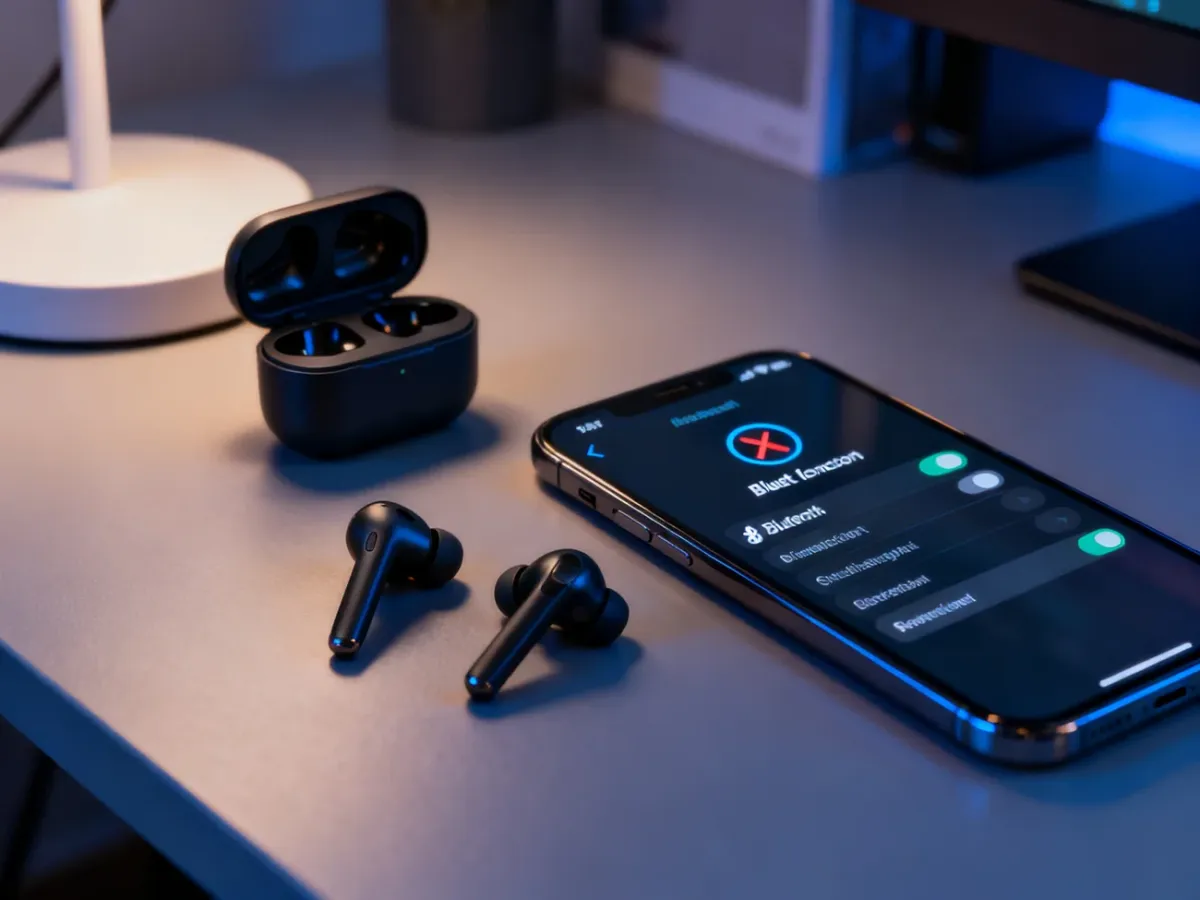
W przypadku słuchawek dokanałowych przycisk parowania często znajduje się na etui. Włóż obie słuchawki do środka, otwórz pokrywę i przytrzymaj przycisk do momentu, aż dioda zacznie migać.
Tryb parowania jest zwykle aktywny przez kilkadziesiąt sekund. Jeśli telefon nie znajdzie słuchawek w tym czasie, uruchom ten tryb ponownie.
Jak połączyć słuchawki z telefonem z Androidem?
Układ nazw w ustawieniach może różnić się zależnie od producenta telefonu, ale procedura pozostaje podobna. Najpierw aktywuj tryb parowania na słuchawkach, a następnie:
- Otwórz Ustawienia.
- Przejdź do sekcji Bluetooth lub Połączone urządzenia.
- Włącz Bluetooth i wybierz opcję wyszukiwania nowych urządzeń.
- Dotknij nazwy słuchawek na liście dostępnych urządzeń.
- Zaakceptuj parowanie, jeśli telefon wyświetli dodatkowy komunikat.
Niektóre modele mogą wymagać kodu PIN. Najczęściej stosowane są kody 0000 lub 1234, lecz właściwa informacja znajduje się w instrukcji obsługi. Po pierwszym sparowaniu słuchawki powinny łączyć się automatycznie, gdy Bluetooth w telefonie jest aktywny.
Jak połączyć słuchawki z iPhonem?
Na iPhonie otwórz Ustawienia, wybierz Bluetooth i przesuń przełącznik do pozycji włączonej. Gdy słuchawki są w trybie parowania, ich nazwa pojawi się w sekcji innych urządzeń.
Dotknij nazwy słuchawek i zaczekaj, aż obok niej pojawi się komunikat Połączono. Jeśli urządzenie było już wcześniej używane, znajdziesz je w sekcji Moje urządzenia. W takiej sytuacji wybierz jego nazwę, aby odnowić połączenie.
Dlaczego telefon nie widzi słuchawek Bluetooth?
Brak słuchawek na liście dostępnych urządzeń najczęściej oznacza, że nie są aktywne, znajdują się poza zasięgiem albo pozostają połączone z innym sprzętem. Sprawdź też, czy etui i obie słuchawki mają wystarczający poziom energii.
Problem może powodować również zapamiętane, nieużywane połączenie. W Androidzie wybierz ustawienia danego urządzenia i polecenie Zapomnij. Na iPhonie dotknij ikony informacji obok nazwy słuchawek, a następnie wybierz Zapomnij to urządzenie. Potem uruchom tryb parowania i skonfiguruj połączenie od początku.
Warto sprawdzić aktualność systemu telefonu. Nieaktualny Android lub iOS może powodować konflikty z nowymi modelami słuchawek, choć sama wersja Bluetooth nie musi być identyczna w obu urządzeniach. Nowsze standardy zazwyczaj zachowują zgodność wsteczną, lecz funkcje dodatkowe mogą nie działać na starszym sprzęcie.
Dlaczego słuchawki są połączone, ale nie ma dźwięku?
Połączenie Bluetooth nie zawsze oznacza, że telefon używa słuchawek jako wyjścia audio. Dźwięk może nadal być kierowany do głośnika telefonu, samochodu lub innego wcześniej wybranego urządzenia.
Otwórz panel odtwarzania dźwięku i ręcznie wybierz nazwę słuchawek. Na Androidzie sprawdź w ustawieniach Bluetooth, czy dla danego urządzenia aktywna jest opcja audio multimediów oraz połączeń. Na iPhonie wybierz słuchawki z menu wyjścia dźwięku dostępnego w centrum sterowania.
Jeśli dźwięk jest bardzo cichy, sprawdź osobno głośność telefonu i słuchawek. W niektórych modelach regulacja na obudowie działa niezależnie od poziomu ustawionego w smartfonie.
Jakie przyczyny powodują przerywanie dźwięku?
Zniekształcenia, opóźnienia i krótkie przerwy często wynikają z zakłóceń radiowych. Sygnał może osłabiać większa odległość, ściany, metalowe przedmioty oraz wiele aktywnych urządzeń bezprzewodowych w pobliżu.
Przeprowadź test w spokojnym miejscu, trzymając telefon blisko słuchawek. Wyłącz na chwilę smartwatch, klawiaturę, głośnik Bluetooth i inne akcesoria. Jeżeli dźwięk wróci do normy, przyczyną były zakłócenia lub przeciążenie połączeń.
Jak zresetować słuchawki?
Reset usuwa zapisane połączenia i przywraca ustawienia fabryczne. Sposób wykonania zależy od modelu, dlatego najpierw sprawdź instrukcję producenta. Często należy umieścić słuchawki w etui i przytrzymać jego przycisk przez kilkanaście sekund.
Po resecie usuń nazwę słuchawek z listy Bluetooth telefonu, uruchom ponownie oba urządzenia i przeprowadź parowanie od początku. Ta metoda pomaga przy błędach pamięci połączeń oraz sytuacji, w której słuchawki są widoczne, ale nie chcą się połączyć.
Czy każde słuchawki bezprzewodowe działają z każdym telefonem?
Większość słuchawek Bluetooth współpracuje zarówno z Androidem, jak i iOS. Podstawowe funkcje, takie jak odtwarzanie muzyki i prowadzenie rozmów, zwykle działają bez względu na markę telefonu.
Ograniczenia mogą dotyczyć funkcji dodatkowych. Przykładowo słuchawki przeznaczone dla urządzeń Apple mogą po połączeniu z Androidem nie oferować automatycznego przełączania, obsługi asystenta głosowego lub pełnego podglądu baterii. Do działania niektórych modeli potrzebna jest także aplikacja producenta.
Jak sprawdzić, czy uszkodzone są słuchawki czy telefon?
Najprostszy test polega na połączeniu słuchawek z innym telefonem, tabletem lub laptopem. Jeśli działają poprawnie, przyczyny szukaj w ustawieniach albo module Bluetooth pierwszego telefonu. Jeśli nie są wykrywane przez żadne urządzenie, prawdopodobna jest usterka słuchawek, etui lub akumulatora.
Podobnie sprawdzisz telefon, używając drugiego zestawu Bluetooth. Brak wykrywania wielu różnych urządzeń może wskazywać na błąd systemu albo uszkodzenie modułu bezprzewodowego. W takiej sytuacji pomocne może być zresetowanie ustawień sieciowych, jednak operacja usunie zapisane sieci Wi-Fi i połączenia Bluetooth.
Co zrobić, gdy problem dotyczy laptopa?
W laptopie sprawdź, czy słuchawki zostały wybrane jako domyślne urządzenie odtwarzające. W systemie Windows kliknij ikonę głośnika na pasku zadań i wybierz właściwe urządzenie audio z listy.
Gdy słuchawki są podłączone, lecz nadal nie ma dźwięku, zaktualizuj lub zainstaluj ponownie sterownik karty dźwiękowej i Bluetooth. Warto również wyłączyć ulepszenia dźwięku oraz uruchomić systemowe narzędzie rozwiązywania problemów audio.
W przypadku słuchawek przewodowych sprawdź stan wtyczki i gniazda mini-jack. Luźne gniazdo, przerywanie dźwięku po poruszeniu wtyczką lub widoczne uszkodzenia mogą oznaczać awarię mechaniczną wymagającą diagnozy serwisowej.
Warto zapamiętać:
- Przed parowaniem naładuj słuchawki i etui.
- Włącz tryb parowania, a nie tylko zasilanie.
- Odłącz słuchawki od innych urządzeń w pobliżu.
- Po połączeniu wybierz słuchawki jako wyjście dźwięku.
- Przetestuj zestaw z innym telefonem, aby znaleźć źródło problemu.