Hasło z laptopa z systemem Windows usuniesz najłatwiej za pomocą narzędzia netplwiz, jeśli znasz bieżące dane logowania. Przed zmianą sprawdź, czy komputer jest używany wyłącznie przez zaufane osoby, a następnie wybierz metodę pasującą do typu konta.
Co sprawdzić przed usunięciem hasła?
Wyłączenie hasła przy uruchamianiu laptopa przyspiesza logowanie, ale jednocześnie pozwala każdej osobie mającej fizyczny dostęp do urządzenia otworzyć zapisane pliki. Dotyczy to dokumentów, zdjęć, zapisanych sesji przeglądarki oraz danych służbowych.
Automatyczne logowanie ma sens głównie wtedy, gdy laptop stoi w bezpiecznym domu i nie jest udostępniany osobom postronnym. W pracy, podczas podróży oraz w miejscach publicznych lepiej pozostawić ochronę lub użyć szybszej metody uwierzytelniania.
Przed rozpoczęciem przygotuj:
- bieżące hasło do konta Windows lub konta Microsoft,
- nazwę użytkownika używaną przy logowaniu,
- dostęp do ustawień systemowych z uprawnieniami administratora,
- kopię ważnych danych zapisanych na laptopie.
Jak wyłączyć hasło za pomocą netplwiz?
To najprostsza metoda automatycznego logowania w Windows 10. Nie usuwa ona zawsze hasła z konta, lecz wyłącza konieczność wpisywania go podczas uruchamiania systemu.
- Naciśnij Windows + R, wpisz netplwiz i zatwierdź klawiszem Enter.
- Na liście kont zaznacz profil, który ma logować się automatycznie.
- Odznacz opcję „Aby używać tego komputera, użytkownik musi wprowadzić nazwę użytkownika i hasło”.
- Kliknij „Zastosuj”, wpisz dane logowania i zatwierdź przyciskiem „OK”.
- Uruchom ponownie komputer i sprawdź, czy system loguje się bez pytania o hasło.
Jeżeli wskazane pole nie jest widoczne, trzeba najpierw wyłączyć wymaganie logowania za pomocą funkcji Windows Hello dla kont Microsoft.
Co zrobić, gdy opcja w netplwiz jest niewidoczna?
W nowszych konfiguracjach Windows opcja automatycznego logowania może zostać ukryta. Otwórz menu Start, wybierz „Ustawienia”, a następnie przejdź do „Konta” i „Opcje logowania”.
W sekcji dodatkowych ustawień wyłącz funkcję o treści podobnej do: „W celu zwiększenia bezpieczeństwa zezwól na logowanie za pomocą funkcji Windows Hello tylko na kontach Microsoft na tym urządzeniu”. Potem ponownie uruchom polecenie netplwiz.
Po zmianie ustawienia zaznacz konto, odznacz wymaganie podawania nazwy użytkownika i hasła, a następnie kliknij „Zastosuj”. W oknie automatycznego logowania wpisz pełny adres e-mail konta Microsoft, jeśli właśnie nim logujesz się do systemu. Literówka w nazwie użytkownika lub haśle może uniemożliwić automatyczne logowanie.
Jak całkowicie usunąć hasło z konta lokalnego?
W przypadku konta lokalnego możesz usunąć hasło bezpośrednio w ustawieniach systemu. Otwórz „Ustawienia”, przejdź do „Konta”, a następnie wybierz „Opcje logowania”.
- Rozwiń sekcję „Hasło”.
- Kliknij „Zmień”.
- Wprowadź obecne hasło.
- W polach nowego hasła pozostaw puste miejsca.
- Zatwierdź zmianę i wyloguj się z konta.
Puste pola oznaczają brak hasła dla konta lokalnego. Jeżeli system nie pozwala ich pozostawić, użyj netplwiz do włączenia automatycznego logowania albo przełącz konto Microsoft na lokalne.
Jak przełączyć konto Microsoft na lokalne?
Przejście na konto lokalne pozwala oddzielić logowanie do laptopa od hasła używanego w usługach Microsoft. Ta opcja może być przydatna, gdy nie chcesz wpisywać adresu e-mail przy każdym uruchomieniu komputera.
- Otwórz „Ustawienia” i wybierz „Konta”.
- Przejdź do sekcji „Twoje informacje”.
- Kliknij „Zamiast tego zaloguj się za pomocą konta lokalnego”.
- Potwierdź operację bieżącym hasłem lub kodem PIN.
- Utwórz nazwę użytkownika, a pola hasła pozostaw puste, jeśli system na to pozwala.
- Wybierz „Wyloguj się i zakończ”, aby zastosować zmianę.
Po przełączeniu część funkcji synchronizacji konta Microsoft może wymagać ponownego zalogowania. Pliki zapisane lokalnie pozostają na urządzeniu, ale ustawienia i usługi powiązane z kontem mogą działać inaczej.
Jak zmienić hasło w Windows?
Jeżeli nie chcesz rezygnować z ochrony, ale obecne hasło jest niewygodne, po prostu je zmień. Użyj skrótu Ctrl + Alt + Delete i wybierz „Zmień hasło” albo otwórz „Ustawienia”, „Konta” oraz „Opcje logowania”.
Wpisz stare hasło, a następnie dwukrotnie podaj nowe. Powinno być unikalne, dłuższe i niepowiązane z łatwymi do odgadnięcia informacjami, takimi jak imię, data urodzenia czy nazwa firmy.
| Metoda logowania | Zalety | Ograniczenia |
| Hasło | Działa na każdym komputerze | Może być trudne do zapamiętania |
| PIN | Szybkie logowanie na konkretnym urządzeniu | Wymaga wcześniejszej konfiguracji |
| Windows Hello | Możliwość użycia twarzy lub odcisku palca | Potrzebuje zgodnego sprzętu |
Co zrobić po zapomnieniu hasła?
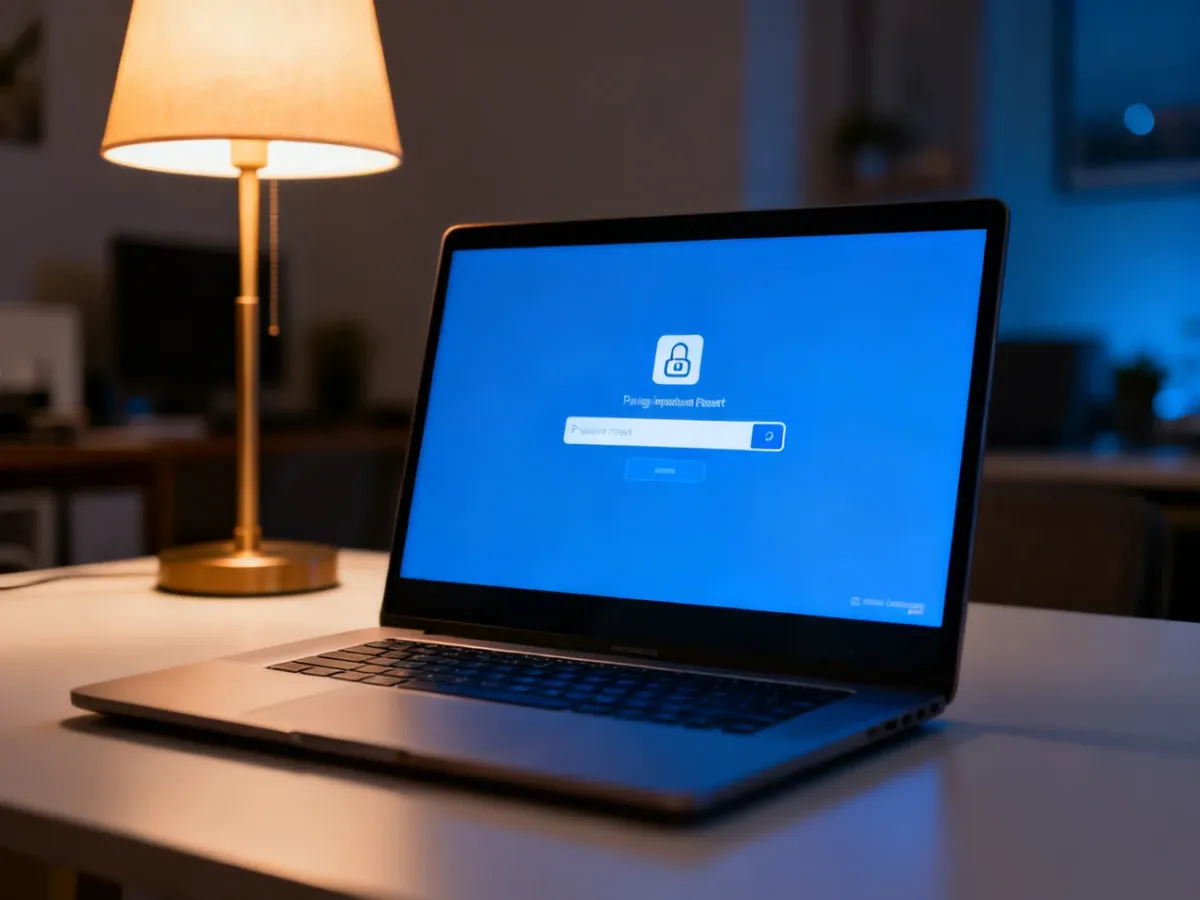
Jeśli używasz konta Microsoft, na ekranie logowania wybierz „Nie pamiętam hasła” lub „Resetuj hasło”. Podaj adres e-mail albo numer telefonu przypisany do konta, odbierz kod weryfikacyjny i ustaw nowe hasło.
W przypadku konta lokalnego użyj pytań zabezpieczających, jeśli zostały wcześniej skonfigurowane. Na ekranie logowania wybierz opcję resetowania i odpowiedz na wyświetlone pytania.
Gdy żadna z tych metod nie działa, pozostają opcje odzyskiwania systemu. Reset komputera może usunąć aplikacje i pliki, dlatego przed jego użyciem warto sprawdzić, czy dane są dostępne w kopii zapasowej.
Nie korzystaj z nieznanych programów reklamowanych jako narzędzia do łamania haseł. Mogą zawierać złośliwe oprogramowanie albo doprowadzić do utraty danych.
Czy warto używać metod bootowania?
Uruchamianie komputera z pendrive’a instalacyjnego lub zewnętrznego narzędzia bywa wykorzystywane przy odzyskiwaniu dostępu do własnego urządzenia. Wymaga jednak znajomości ustawień BIOS-u lub UEFI, partycji systemowych i zabezpieczeń dysku.
Nie zalecamy zastępowania plików systemowych ani obchodzenia ekranu logowania za pomocą zmian w środowisku rozruchowym. Błędne polecenie może uszkodzić system, naruszyć pliki użytkownika lub uniemożliwić start komputera. Przy włączonym szyfrowaniu BitLocker odzyskanie danych może wymagać klucza odzyskiwania.
Jeśli laptop należy do firmy, szkoły albo innej organizacji, skontaktuj się z administratorem. Próba samodzielnego resetowania zabezpieczeń może naruszyć zasady dostępu lub spowodować utratę ważnych informacji.
Jak chronić laptop bez uciążliwego hasła?
Rezygnacja z hasła nie jest jedynym sposobem na szybsze logowanie. W zgodnych urządzeniach możesz skonfigurować PIN, czytnik linii papilarnych albo rozpoznawanie twarzy przez Windows Hello.
Ważne pliki zabezpiecz szyfrowaniem, a konto Microsoft dodatkowo ochroną dwuetapową. Włącz także automatyczne blokowanie ekranu po krótkim czasie bezczynności, zwłaszcza jeśli laptop jest używany poza domem.
Warto zapamiętać:
- netplwiz wyłącza pytanie o hasło przy starcie, ale nie zawsze usuwa hasło z konta,
- konto Microsoft wymaga podania właściwego adresu e-mail w oknie automatycznego logowania,
- usunięcie hasła obniża ochronę danych zapisanych na laptopie,
- resetowanie przez Microsoft jest bezpieczniejsze niż nieznane programy do łamania haseł,
- przed zmianami systemowymi warto wykonać kopię ważnych plików.