Gdy drukarka nie widzi tuszu, najczęściej problem wynika z nieprawidłowego montażu, pozostawionej taśmy zabezpieczającej, zabrudzonych styków albo blokady oprogramowania. Zacznij od prostych kontroli fizycznych, a dopiero potem przejdź do czyszczenia chipa i resetu urządzenia.
Co oznacza komunikat drukarki?
| Objaw | Prawdopodobna przyczyna | Działanie |
|---|---|---|
| Nowy wkład nie jest wykrywany | Nieprawidłowe osadzenie, zabezpieczenie transportowe lub zabrudzone styki | Sprawdź montaż, wyczyść chip i uruchom drukarkę ponownie |
| Komunikat o nieoryginalnym tuszu | Drukarka rozpoznała wkład, ale odrzuca jego pochodzenie | Zaakceptuj komunikat, jeśli urządzenie oferuje opcję kontynuowania drukowania |
| Brak błędu, ale strony są puste | Zatkane dysze, pusty wkład albo problem z drukowaniem, a nie z rozpoznaniem tuszu | Uruchom czyszczenie głowicy i sprawdź poziom tuszu |
| Błąd pojawia się przy całym zestawie | Jeden wadliwy wkład może wywoływać komunikat dotyczący kilku pozycji | Wkładaj stare i nowe kartridże pojedynczo, aby wskazać problematyczny element |
Sprawdź fizyczny montaż wkładu
Zanim wyczyścisz styki lub zmienisz ustawienia, upewnij się, że drukarka jest włączona, a komputer lub urządzenie mobilne prawidłowo się z nią łączy. Następnie sprawdź podstawowe elementy instalacji:
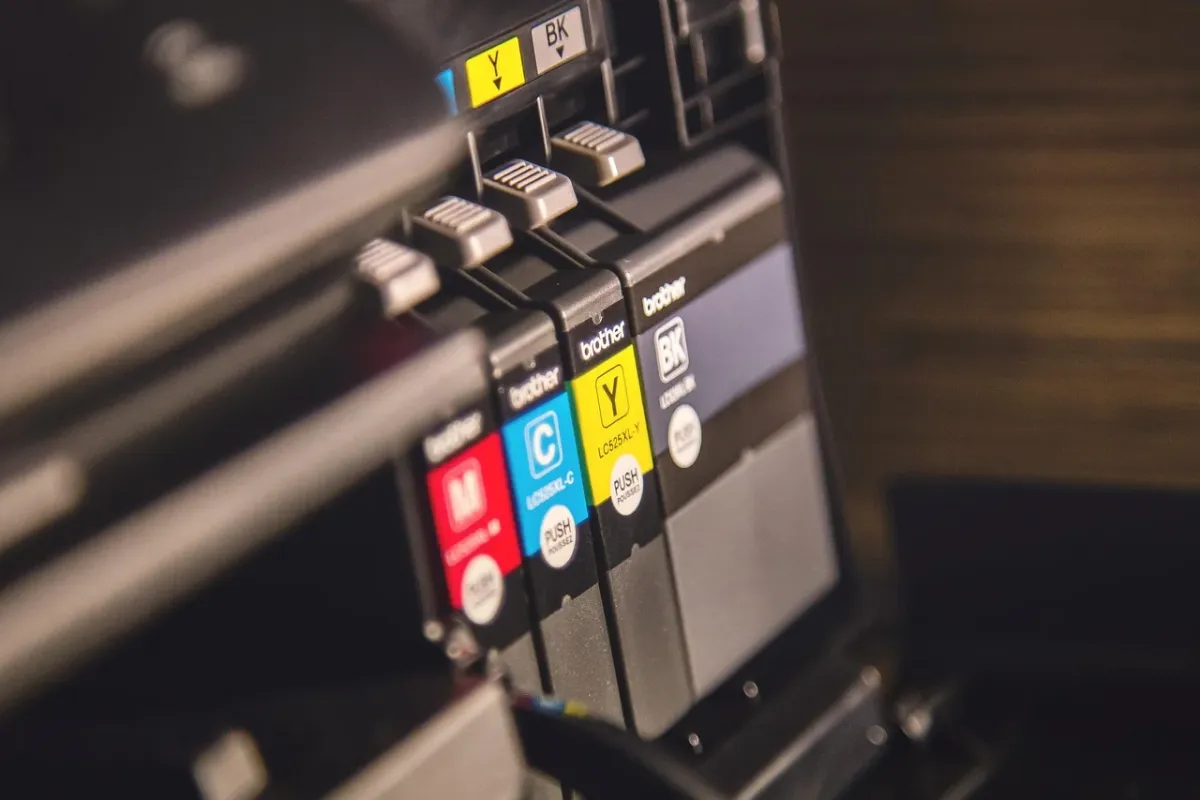
- Model wkładu – numer na nowym kartridżu powinien pasować do modelu drukarki i starego wkładu.
- Zabezpieczenia transportowe – usuń folię, taśmę i plastikowe osłony, które blokują dysze lub styki.
- Kolor – włóż czarny i kolorowe wkłady do właściwych gniazd.
- Osadzenie – dociśnij kartridż, aż wyraźnie zaskoczy na miejscu.
- Stan wkładu – jeśli był używany, może być pusty mimo braku oczywistego komunikatu.
Niektóre modele wymagają uruchomienia z fabrycznymi wkładami startowymi przed zastosowaniem zamienników. Dotyczy to przede wszystkim nowych urządzeń, dlatego przy pierwszej konfiguracji sprawdź instrukcję konkretnego modelu.
Ostrzeżenie: nie dotykaj palcami złotych lub miedzianych styków na wkładzie. Tłuszcz i wilgoć ze skóry mogą zakłócić komunikację z drukarką. Nie używaj też wody ani płynów bezpośrednio na chipie.
Wyczyść chip i zresetuj drukarkę
Na wkładzie znajduje się mikroprocesor stykowy, który przekazuje drukarce informacje o kartridżu. Kurz, zabrudzenie lub słaby kontakt mogą spowodować błąd rozpoznawania. Wyczyść go w następujący sposób:
- Wyłącz drukarkę i wyjmij wkład zgodnie z instrukcją producenta.
- Znajdź złote lub miedziane pola stykowe na obudowie kartridża.
- Delikatnie przetrzyj je suchą, miękką i niepylącą ściereczką albo czystą gumką do ołówka.
- Odłóż wkład na chwilę, aby upewnić się, że powierzchnia jest całkowicie sucha i wolna od drobinek.
- Włóż kartridż ponownie, dociśnij go do kliknięcia i zamknij pokrywę.
Nie ścieraj styków mocno, nie zdrapuj ich powierzchni i nie stosuj alkoholu, wody ani innych środków. Ciecz może przedostać się do elektroniki, a zbyt intensywne pocieranie może uszkodzić warstwę kontaktową.
Jeżeli błąd został zapamiętany przez urządzenie, wykonaj reset zasilania:
- Wyłącz drukarkę przyciskiem.
- Odłącz przewód zasilający od gniazdka.
- Odczekaj co najmniej 60 sekund.
- Podłącz przewód ponownie i włącz urządzenie.
- Po zakończeniu uruchamiania włóż wkład jeszcze raz i sprawdź komunikat.
Gdy wymieniasz kilka kartridży, pomocne bywa włożenie starych, działających wkładów, ponowne uruchomienie drukarki, a następnie instalowanie nowych elementów pojedynczo. Jeśli błąd wróci po włożeniu konkretnego kartridża, prawdopodobnie to on ma uszkodzony lub niekompatybilny chip.
Czy problem powoduje blokada oprogramowania?
Nie każdy komunikat oznacza uszkodzenie tuszu. W drukarkach Hewlett-Packard może pojawić się blokada związana z technologią Dynamic Security. Oprogramowanie sprawdza wtedy chip wkładu i może ograniczyć działanie zamiennika po aktualizacji firmware.
Osobną kwestią jest HP+. W części modeli, często oznaczonych literą „e” w nazwie, aktywacja tej usługi wiąże się z wymaganiem stosowania oryginalnych wkładów. Sama litera nie jest jednak wystarczającym dowodem, dlatego sprawdź warunki konkretnego urządzenia i komunikat wyświetlany podczas konfiguracji.
Jeżeli drukarka pokazuje wyłącznie informację, że wkład nie jest oryginalny, a nie zgłasza błędu technicznego, poszukaj opcji „OK”, „Kontynuuj” albo „Ignoruj”. Nazwy zależą od modelu. Takiego komunikatu nie należy mylić z informacją o braku wykrycia kartridża.
W przypadku drukarek HP ustawienia aktualizacji mogą znajdować się w panelu urządzenia lub w aplikacji HP Smart. Ich nazwy i dostępność różnią się między modelami, dlatego przed zmianą ustawień sprawdź instrukcję producenta. Zwykle należy szukać opcji związanych z automatycznym sprawdzaniem i instalowaniem aktualizacji:
- Otwórz ustawienia drukarki na jej panelu albo w aplikacji HP Smart.
- Przejdź do sekcji narzędzi, usług lub aktualizacji urządzenia.
- Sprawdź, czy dostępna jest opcja automatycznych aktualizacji.
- Wyłącz ją tylko wtedy, gdy producent danego modelu dopuszcza taką zmianę.
- Nie aktualizuj firmware bez sprawdzenia, czy dana wersja jest zgodna z używanym wkładem zamiennym.
Wyłączenie aktualizacji nie naprawi uszkodzonego chipa i nie cofnie ograniczeń aktywowanego HP+. Jeśli problem pojawił się bezpośrednio po aktualizacji, może mieć charakter programowy, a nie fizyczny.
Kiedy potrzebny jest nowy wkład lub serwis?
Jeśli po poprawnym montażu, czyszczeniu styków i resecie drukarka nadal nie rozpoznaje jednego kartridża, najbardziej prawdopodobna jest usterka jego chipa albo niezgodność z konkretnym modelem. Jeżeli masz stary wkład, który wcześniej działał, włóż go ponownie. Zniknięcie błędu potwierdzi, że problem dotyczy nowego elementu.
Gdy błąd występuje także ze sprawnym, wcześniej rozpoznawanym wkładem, przyczyna może leżeć po stronie gniazda, styków w drukarce lub elektroniki urządzenia. Wtedy dalsze czyszczenie na własną rękę może pogorszyć sytuację i lepiej skorzystać z serwisu.
Najpierw sprawdź zabezpieczenia, numer i położenie wkładu, potem wyczyść styki oraz wykonaj reset. Jeśli urządzenie rozpoznaje wkład, ale odrzuca go jako nieoryginalny, problem może wynikać z firmware lub HP+, a nie z uszkodzenia tuszu.