Jak działa FreeSync i dlaczego warto z niego korzystać?
FreeSync to technologia dynamicznej synchronizacji obrazu, która dopasowuje częstotliwość odświeżania monitora do liczby klatek generowanych przez kartę graficzną. Dzięki temu usuwa rwanie i ogranicza zacinanie obrazu bez typowego dla V-Sync opóźnienia sterowania.
Dlaczego obraz się rwie?
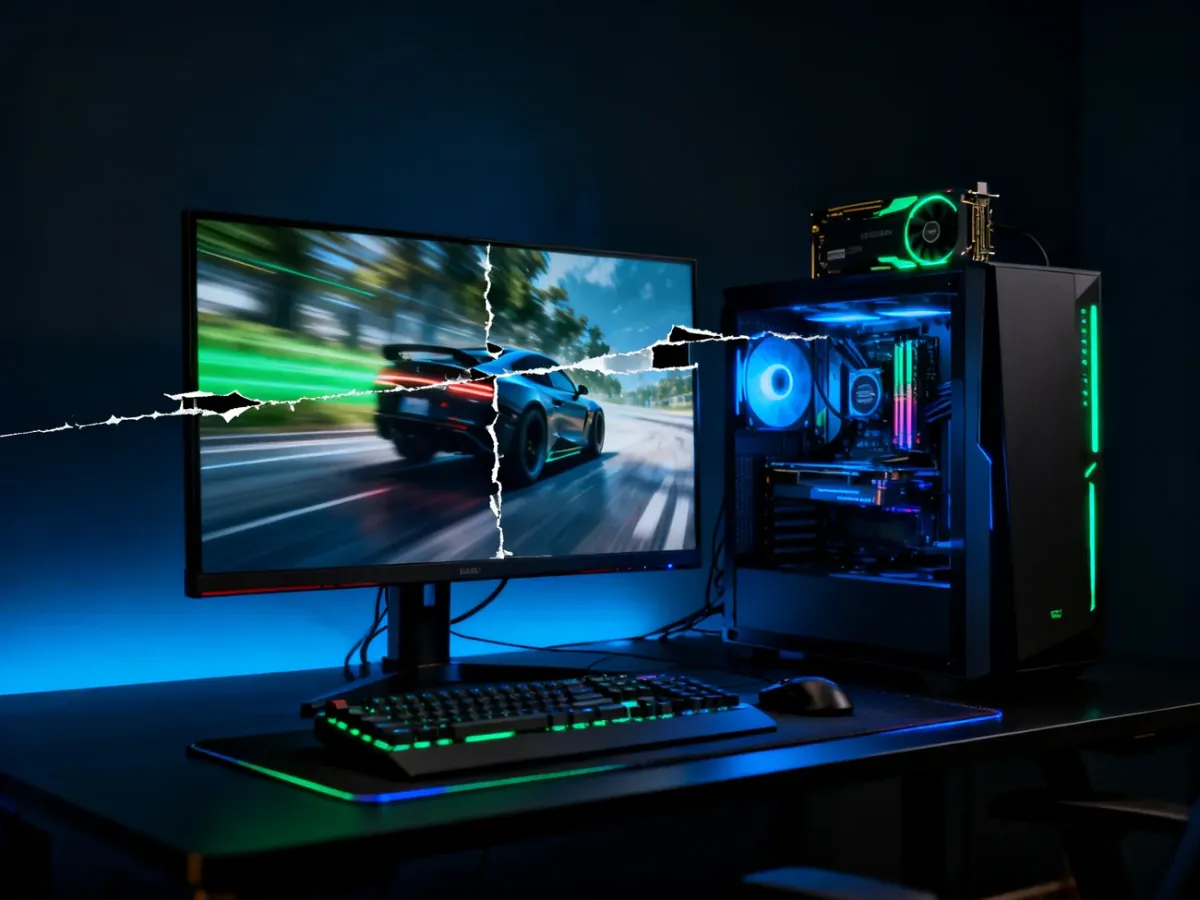
Monitor odświeża obraz w określonym rytmie, na przykład 60, 75 albo 144 razy na sekundę. Karta graficzna generuje jednak klatki w zmiennym tempie. Gdy GPU dostarczy nową klatkę w czasie, gdy monitor wyświetla jeszcze poprzednią, na ekranie mogą pojawić się fragmenty dwóch obrazów. Ten efekt to screen tearing, czyli rwanie obrazu.
Drugim problemem jest stuttering. Występuje wtedy, gdy czas renderowania kolejnych klatek mocno się różni. Monitor może wtedy wyświetlić tę samą klatkę ponownie, a ruch zaczyna wyglądać jak krótkie przycięcia.
Tradycyjny V-Sync ogranicza liczbę klatek do częstotliwości odświeżania monitora i rzeczywiście usuwa tearing. Karta musi jednak czekać na odpowiedni moment wysłania obrazu, co może zwiększać input lag. FreeSync działa inaczej – to monitor dostosowuje swoje odświeżanie do karty graficznej, zamiast zmuszać GPU do pracy według sztywnego harmonogramu.
| Cecha | V-Sync | FreeSync |
|---|---|---|
| Rwanie obrazu | Usuwa tearing | Usuwa tearing |
| Opóźnienie sterowania | Może zwiększać input lag | Zwykle utrzymuje niewielkie opóźnienie |
| Praca przy zmiennym FPS | Może powodować przycięcia i spadki płynności | Dopasowuje odświeżanie do aktualnej liczby klatek |
Jak działa FreeSync?
FreeSync jest implementacją technologii VRR, czyli Variable Refresh Rate. Monitor nie odświeża obrazu ze stałą częstotliwością, lecz czeka na gotową klatkę wysłaną przez kartę graficzną. Jeśli GPU wygeneruje jedną klatkę w 10 milisekund, a kolejną w 14 milisekund, ekran może odpowiednio zmienić moment odświeżenia.
W praktyce monitor „słucha” karty graficznej. Częstotliwość odświeżania zmienia się w zakresie obsługiwanym przez dany model, na przykład od 48 do 144 Hz. Dzięki temu gotowa klatka jest wyświetlana w całości, a na ekranie nie pojawia się połączenie dwóch różnych obrazów.
FreeSync korzysta z otwartego standardu VESA Adaptive-Sync, dostępnego między innymi przez DisplayPort oraz wybrane wersje HDMI. Nie oznacza to jednak, że każda kombinacja monitora, karty i kabla zapewni identyczne działanie. Liczy się zakres VRR konkretnego monitora, obsługiwane złącze oraz poprawna konfiguracja.
Przy spadku FPS poniżej dolnej granicy zakresu FreeSync pomocna może być funkcja LFC (Low Framerate Compensation). Powiela ona wyświetlaną klatkę, aby monitor nadal pracował w swoim zakresie synchronizacji. Jest szczególnie przydatna w monitorach, które ją obsługują, gdy gra chwilowo działa z niską liczbą klatek.
Jak włączyć FreeSync?
Do działania potrzebujesz monitora obsługującego FreeSync lub Adaptive-Sync, kompatybilnej karty graficznej oraz połączenia przez obsługiwane złącze. Przy karcie AMD Radeon ustawienie aktywuje się w AMD Software. Karty NVIDIA GeForce mogą korzystać z monitorów FreeSync w trybie G-Sync Compatible, o ile dany model i konfiguracja są zgodne.
Najważniejsze czynności wykonaj w tej kolejności:
- Włącz funkcję w monitorze – otwórz menu OSD przyciskami na obudowie i znajdź opcję „FreeSync”, „Adaptive-Sync” albo „VRR”. Zwykle znajduje się w sekcji obrazu lub ustawień gamingowych.
- Ustaw właściwe odświeżanie – w systemie Windows wybierz najwyższą częstotliwość dostępną dla monitora, na przykład 75, 144 albo 165 Hz.
- Aktywuj synchronizację w sterowniku – w AMD Software przejdź do ustawień wyświetlania i włącz AMD FreeSync. W Panelu sterowania NVIDIA wybierz konfigurację funkcji G-SYNC i aktywuj tryb G-Sync Compatible.
- Sprawdź działanie w grze – uruchom tytuł, w którym wcześniej występowało rwanie lub przycięcia. Niektóre monitory pokazują aktualną częstotliwość odświeżania w menu OSD.
Co zrobić, gdy FreeSync powoduje migotanie albo brak obrazu?
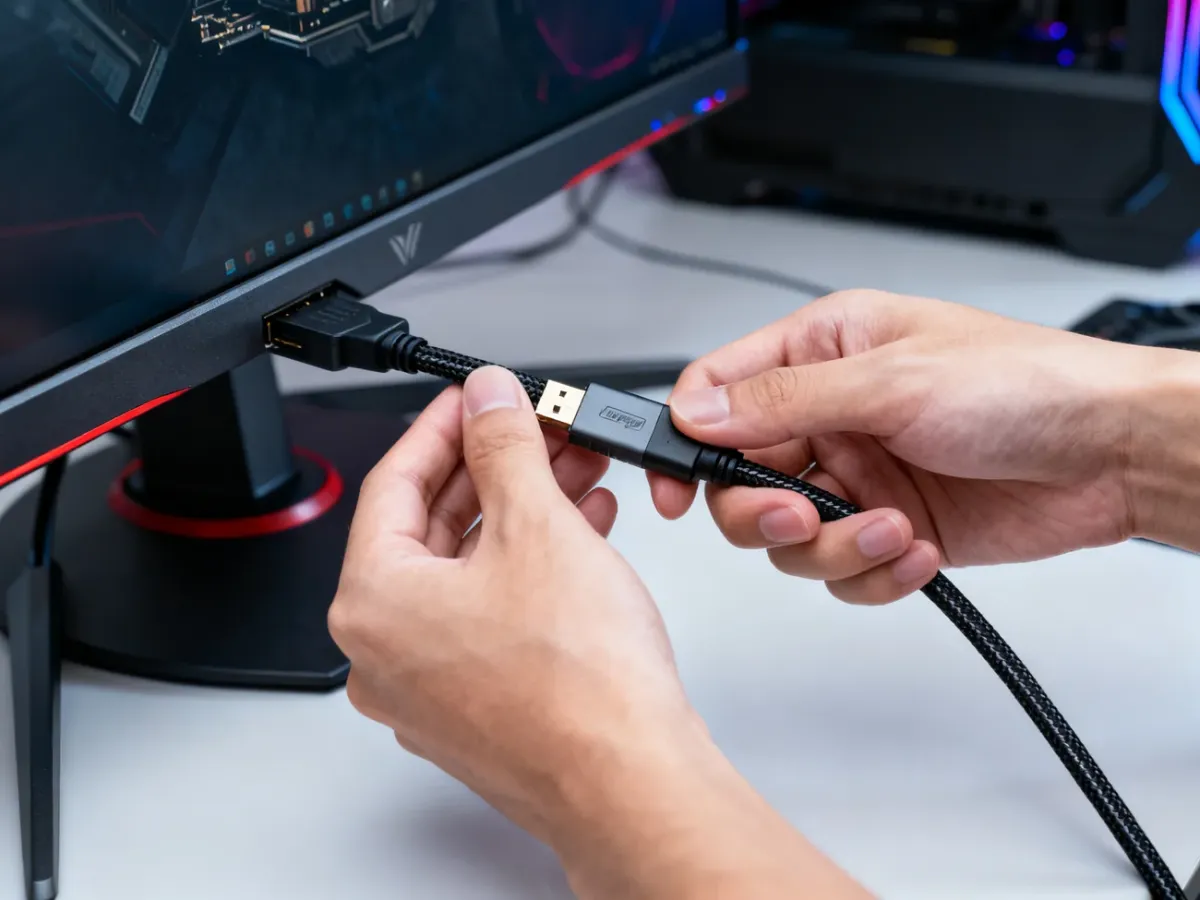
Problemy z migotaniem, zanikiem obrazu lub dźwięku nie muszą oznaczać błędnej instalacji sterownika. Czasem przyczyną jest konkretne połączenie HDMI, ograniczenie portu albo niepełna zgodność danego monitora z funkcją VRR. W opisanych przypadkach zmiana kabla na DisplayPort rozwiązywała problem, nawet gdy monitor formalnie obsługiwał FreeSync przez HDMI.
DisplayPort często jest pewniejszym wyborem dla wysokiego odświeżania i stabilnej synchronizacji. Nie jest to jednak uniwersalna zasada. Zawsze sprawdź instrukcję monitora i karty, ponieważ zakres obsługi może różnić się między portami. Sam fakt, że opcję FreeSync da się włączyć w sterowniku, nie gwarantuje poprawnego działania w każdym trybie pełnoekranowym.
Gdy pojawiają się problemy, zacznij od tych czynności:
- Przełącz monitor z HDMI na DisplayPort i użyj sprawnego kabla o właściwej specyfikacji.
- Sprawdź, czy FreeSync lub Adaptive-Sync jest włączony w menu OSD, a nie tylko w sterowniku karty.
- Zaktualizuj sterownik karty graficznej oraz oprogramowanie monitora, jeśli producent udostępnia taką aktualizację.
- Obniż częstotliwość odświeżania lub wyłącz HDR, aby sprawdzić, czy problem wynika z ograniczenia konkretnego portu.
- Przetestuj inną grę i tryb bez obramowania, ponieważ niektóre tytuły mogą inaczej obsługiwać pełny ekran i VRR.
Jeśli po zmianie kabla, sprawdzeniu ustawień i aktualizacji sterowników monitor nadal traci obraz, a nawet wyłącza własne menu OSD, możliwa jest usterka sprzętowa. W takiej sytuacji dalsze zmiany w sterowniku raczej nie rozwiążą problemu i warto skorzystać z gwarancji lub serwisu.
Czy warto korzystać z FreeSync?
Dla gracza FreeSync jest jedną z najbardziej odczuwalnych funkcji monitora. Obraz pozostaje płynny przy zmiennej liczbie klatek, a sterowanie nie jest obciążone takim opóźnieniem jak przy klasycznym V-Sync. W pracy biurowej różnica jest mniejsza, choć płynniejsze przewijanie i odtwarzanie dynamicznych materiałów może poprawić komfort.
Najlepszy efekt uzyskasz po połączeniu kompatybilnego monitora, właściwego zakresu odświeżania, poprawnych ustawień OSD i stabilnego kabla. Jeśli po HDMI pojawiają się migotanie lub zaniki obrazu, DisplayPort powinien być jednym z pierwszych rozwiązań do sprawdzenia.