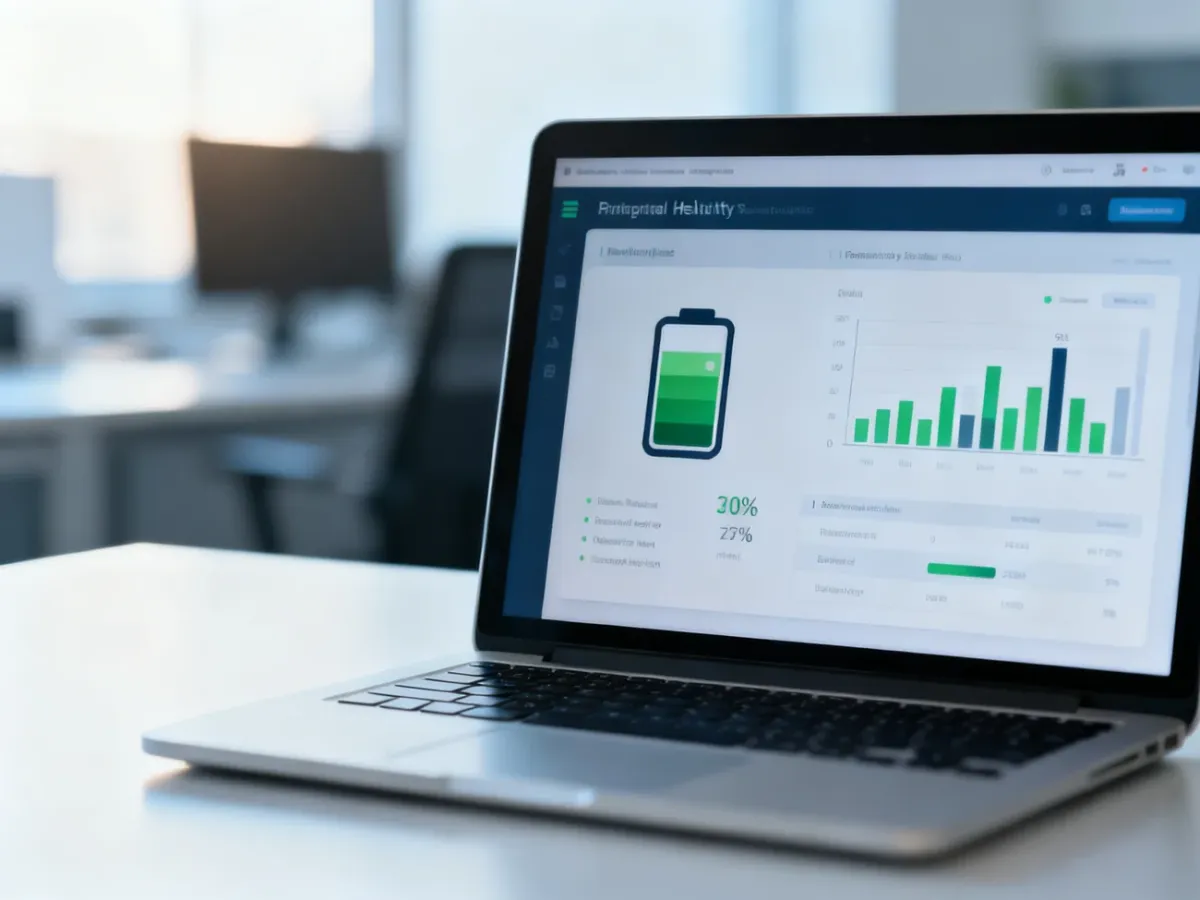
W systemie Windows 11 sprawdzisz stan baterii bez instalowania dodatkowego programu. Wystarczy uruchomić CMD jako administrator i użyć polecenia powercfg /batteryreport. Windows zapisze raport w formacie HTML, w którym znajdziesz między innymi pojemność projektową i aktualną.
Jak wygenerować raport baterii w Windows 11?
Narzędzie powercfg jest dostępne w systemie Windows 11. Do utworzenia raportu potrzebujesz wiersza polecenia uruchomionego z uprawnieniami administratora.
Wykonaj następujące czynności:
- Otwórz menu Start i wpisz
cmd. - Na liście wyników kliknij prawym przyciskiem pozycję Wiersz polecenia, a następnie wybierz Uruchom jako administrator.
- Wpisz polecenie
powercfg /batteryreporti naciśnij Enter. - Odczytaj komunikat systemu i otwórz utworzony plik
battery-report.html.
Raport najczęściej zapisuje się w folderze profilu użytkownika, na przykład C:\Users\NazwaUżytkownika\battery-report.html. Jeśli nie widzisz pliku, sprawdź właśnie katalog C:\Users\NazwaUżytkownika. Możesz też skopiować ścieżkę wyświetloną w CMD i wkleić ją do paska adresu Eksploratora plików.
Po otwarciu raportu w przeglądarce zobaczysz historię użycia baterii, ostatnie sesje pracy oraz dane dotyczące jej pojemności.
Jak czytać raport o stanie baterii?
Najważniejsze dane znajdują się w sekcji dotyczącej zainstalowanej baterii. Porównaj wartości Design Capacity i Full Charge Capacity. Pierwsza oznacza pojemność projektową ustaloną przez producenta, a druga pokazuje, ile energii bateria może obecnie zgromadzić przy pełnym naładowaniu.
| Nazwa parametru | Opis | Co oznacza wynik |
|---|---|---|
| Design Capacity | Pojemność projektowa baterii wyrażona najczęściej w mWh. | Wartość odniesienia z okresu, gdy bateria była nowa. |
| Full Charge Capacity | Aktualna pojemność przy pełnym naładowaniu. | Im większa różnica względem Design Capacity, tym większe zużycie baterii. |
| Cycle Count | Liczba zarejestrowanych cykli ładowania. | Pokazuje intensywność eksploatacji, ale nie jest samodzielnym miernikiem kondycji. |
Orientacyjny poziom zachowanej pojemności obliczysz według wzoru: Full Charge Capacity ÷ Design Capacity × 100%. Przykładowo, jeśli pojemność projektowa wynosi 50 000 mWh, a aktualna 40 000 mWh, bateria zachowuje około 80% pierwotnej pojemności.
Wartość poniżej 50% może oznaczać, że wymiana akumulatora będzie rozsądnym rozwiązaniem, zwłaszcza gdy laptop działa krótko bez zasilacza. Nie jest to jednak uniwersalny próg dla każdego modelu. Na ocenę wpływają także wiek baterii, sposób użytkowania i stabilność pracy urządzenia. Liczba cykli również pomaga ocenić zużycie, lecz jej znaczenie zależy od konstrukcji konkretnego akumulatora.
Kiedy bateria może wymagać wymiany?
Sam raport nie zawsze pokazuje pełny obraz. Na zużycie wskazują także objawy obserwowane podczas codziennej pracy:
- Laptop bardzo szybko traci procenty naładowania mimo niewielkiego obciążenia.
- Urządzenie nagle się wyłącza, chociaż wskaźnik pokazuje jeszcze zapas energii.
- Obudowa w okolicy baterii wybrzusza się lub odkształca.
- Podczas ładowania laptopa bateria albo obudowa wyraźnie się przegrzewa.
Spuchniętej baterii nie należy dalej używać ani dociskać obudowy. Odłącz zasilacz, wyłącz laptop i skontaktuj się z serwisem. Uszkodzony akumulator może zagrażać podzespołom i bezpieczeństwu użytkownika.
Jak ograniczyć zużycie baterii?
Po sprawdzeniu raportu możesz zmniejszyć bieżące obciążenie akumulatora prostymi zmianami:
- Zmniejsz jasność ekranu podczas pracy na baterii.
- Zamykaj aplikacje, których nie używasz, szczególnie te działające w tle.
- Odłącz zbędne urządzenia USB oraz wyłącz Wi-Fi lub Bluetooth, gdy nie są potrzebne.
- Włącz tryb oszczędzania energii w ustawieniach Windows 11.
Raport warto wygenerować ponownie po pewnym czasie, aby porównać Full Charge Capacity z wcześniejszym wynikiem. Taki pomiar pozwala ocenić tempo zużywania baterii i wcześniej zaplanować jej wymianę.