Licencja systemu Windows wkrótce wygaśnie – jak rozwiązać ten problem?
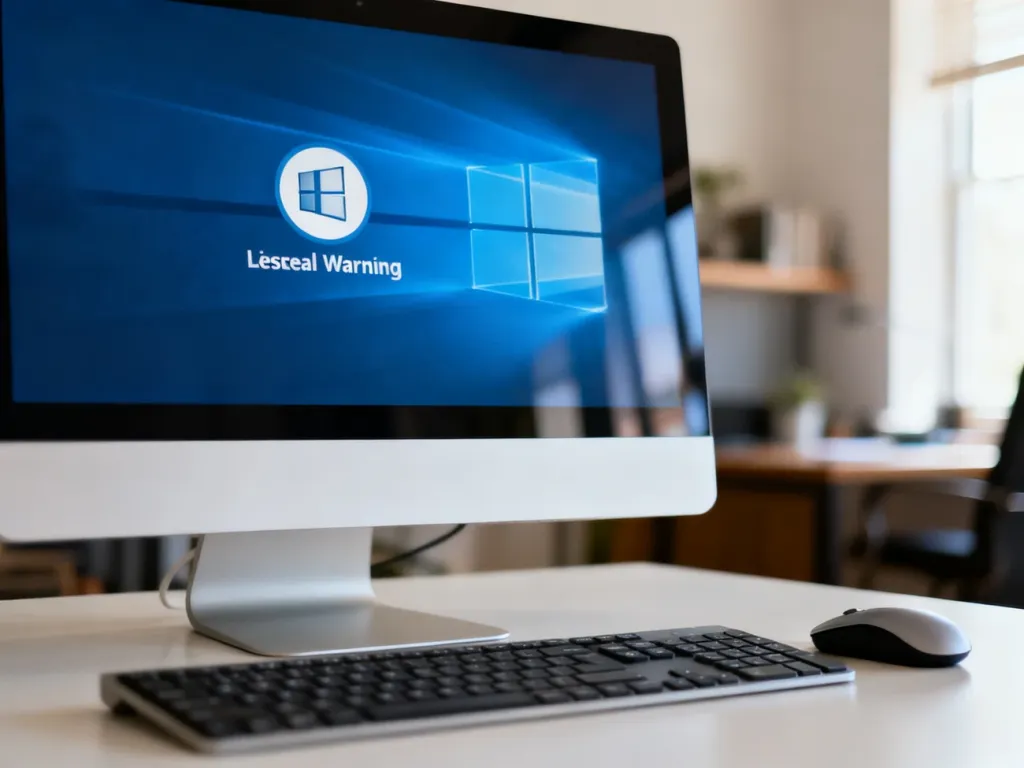
Komunikat „Licencja systemu Windows wkrótce wygaśnie” zwykle oznacza problem z rodzajem aktywacji, a nie natychmiastową utratę danych. Sprawdź status systemu, ustal, czy używasz licencji cyfrowej, OEM, Retail czy KMS, a następnie wybierz właściwą metodę naprawy.
Nie instaluj przypadkowych aktywatorów z internetu. Mogą naruszać warunki licencji i zawierać złośliwe oprogramowanie.
Dlaczego pojawia się komunikat o wygasającej licencji Windows?
Windows wyświetla ostrzeżenie, gdy nie może prawidłowo potwierdzić aktywacji. Przyczyną bywa aktualizacja systemu, wymiana płyty głównej, uszkodzenie lokalnych danych licencyjnych albo użycie wersji przeznaczonej dla organizacji.
Szczególną uwagę zwróć na komunikat „System Windows został aktywowany przy użyciu usługi aktywacji w organizacji”. Wskazuje on zwykle na aktywację KMS, stosowaną w firmach, szkołach i innych instytucjach. Taka licencja musi okresowo połączyć się z serwerem organizacji.
| Rodzaj problemu | Typowa przyczyna | Co oznacza |
| Aktywacja KMS | Brak połączenia z serwerem organizacji | System wymaga odnowienia aktywacji |
| Licencja OEM | Zmiana płyty głównej | Licencja może pozostać przypisana do poprzedniego sprzętu |
| Wersja ewaluacyjna | Upływ okresu testowego | Potrzebna jest pełna wersja systemu |
| Błąd po aktualizacji | Uszkodzone dane aktywacyjne | System może wymagać ponownej aktywacji |
Komunikat o wygasającej licencji nie przesądza, że system jest piracki. Najpierw sprawdź kanał aktywacji oraz dokładny kod błędu.
Jak sprawdzić status aktywacji?
Weryfikację rozpocznij w ustawieniach systemu:
- Naciśnij Win + I, aby otworzyć Ustawienia.
- W systemie Windows 11 wybierz System, a następnie Aktywacja.
- W systemie Windows 10 przejdź do Aktualizacja i zabezpieczenia oraz Aktywacja.
- Odczytaj komunikat o stanie licencji i zanotuj kod błędu, jeśli jest widoczny.
Sam napis „System Windows został aktywowany” nie zawsze wyjaśnia sytuację. Istotna jest także informacja o sposobie aktywacji. Licencja cyfrowa przypisana do konta Microsoft działa inaczej niż aktywacja organizacyjna KMS.
Jak sprawdzić kanał licencji?
Uruchom Wiersz polecenia jako administrator i wpisz:
slmgr /dlv
W wyświetlonym oknie sprawdź opis kanału licencji. Określenia Retail lub OEM wskazują na licencję detaliczną albo fabryczną. Wpis KMS lub Volume oznacza aktywację zbiorczą, przeznaczoną dla organizacji.
Co zrobić przy licencji cyfrowej lub OEM?
Jeśli komputer miał fabrycznie zainstalowany Windows, właściwy klucz może być zapisany w firmware UEFI. Dotyczy to wielu komputerów kupowanych z systemem od producenta.
Najpierw połącz urządzenie z internetem i zaloguj się na konto Microsoft. Następnie uruchom narzędzie do rozwiązywania problemów z aktywacją w menu Ustawienia – System – Aktywacja. Narzędzie może ponownie przypisać licencję cyfrową do urządzenia.
Wymiana dysku twardego zazwyczaj nie powoduje utraty licencji. Inaczej może być po wymianie płyty głównej, ponieważ aktywacja OEM często jest powiązana właśnie z tym elementem.
Jeżeli masz legalny klucz produktu, wybierz w ustawieniach opcję „Zmień klucz produktu”, wpisz 25-znakowy kod i postępuj zgodnie z komunikatami systemu.
Jak rozwiązać problem z aktywacją KMS?
Aktywacja KMS jest przeznaczona dla komputerów zarządzanych przez firmę lub inną organizację. Poza jej środowiskiem system może po pewnym czasie wyświetlać ostrzeżenie, nawet jeśli sam komputer został legalnie kupiony.
W takiej sytuacji skontaktuj się z działem IT, administratorem licencji albo sprzedawcą urządzenia. Potrzebne może być połączenie z firmową siecią lub VPN, ale nie wolno samodzielnie instalować nieoficjalnego serwera KMS.
Jeżeli komputer został odkupiony od firmy lub osoby prywatnej, poproś o potwierdzenie rodzaju licencji. Fabryczna specyfikacja z informacją o Windows Pro nie zawsze oznacza, że obecna instalacja korzysta z właściwego klucza OEM.
Jeżeli komputer prywatny korzysta z aktywacji organizacyjnej, właściwym rozwiązaniem jest przywrócenie licencji OEM lub Retail, a nie obchodzenie aktywacji KMS.
Jak użyć właściwego klucza produktu?
W niektórych przypadkach po aktualizacji system przyjmuje domyślny klucz instalacyjny, który nie jest indywidualnym kluczem aktywacyjnym. Wtedy trzeba wprowadzić kod przypisany do wcześniejszej, legalnej wersji systemu.
Możesz sprawdzić informacje o kluczu narzędziem diagnostycznym, takim jak ShowKeyPlus, pobranym wyłącznie z wiarygodnego źródła. Program może pokazać klucz zainstalowany oraz kod zapisany w firmware, ale nie każdy wyświetlony klucz nadaje się do aktywacji.
Po uzyskaniu właściwego kodu wykonaj następujące czynności:
- Otwórz Ustawienia i przejdź do sekcji Aktywacja.
- Wybierz „Zmień klucz produktu”.
- Wprowadź legalny 25-znakowy klucz.
- Uruchom ponownie komputer i ponownie sprawdź status aktywacji.
Jeśli aktywacja online nadal nie działa, uruchom Wiersz polecenia jako administrator i wpisz slmgr /ato. Polecenie wymusza próbę aktywacji na serwerach Microsoft.
Jak naprawić błąd po aktualizacji systemu?
Przy błędzie po aktualizacji zacznij od ponownego uruchomienia komputera, sprawdzenia daty i godziny oraz instalacji wszystkich dostępnych aktualizacji. Nieprawidłowy czas systemowy może uniemożliwić komunikację z serwerami aktywacyjnymi.
Jeżeli problem nadal występuje, w Wierszu polecenia jako administrator możesz użyć polecenia slmgr /rilc, które ponownie instaluje pliki licencji. Po wykonaniu operacji uruchom komputer ponownie i sprawdź aktywację.
Polecenie slmgr /rearm służy do odświeżania stanu licencji w określonych scenariuszach. Nie jest zamiennikiem legalnego klucza i nie rozwiąże problemu z wygasłą licencją testową lub organizacyjną.
Co oznaczają popularne kody błędów?
Kod widoczny w ustawieniach ułatwia dobranie metody naprawy:
| Kod | Znaczenie | Zalecane działanie |
| 0xC004F050 | Nieprawidłowy klucz produktu | Sprawdź edycję systemu i użyj właściwego klucza |
| 0xC004F074 | Brak dostępu do serwera KMS | Skontaktuj się z administratorem IT |
| 0xC004C008 | Przekroczono limit aktywacji | Skontaktuj się ze sprzedawcą lub Microsoftem |
| 0x803F7001 | Brak licencji dla urządzenia | Uruchom narzędzie aktywacji lub wpisz legalny klucz |
Czy można używać Windows bez aktywacji?
System zwykle nadal się uruchamia, lecz mogą pojawić się ograniczenia personalizacji, znak wodny na pulpicie oraz powtarzające się komunikaty. Wersje ewaluacyjne mogą działać znacznie krócej albo regularnie się wyłączać po zakończeniu okresu testowego.
Brak aktywacji nie powinien być ignorowany. Warto ustalić, czy przyczyną jest błąd techniczny, niewłaściwy kanał licencji, zmiana sprzętu czy brak pełnej licencji.
Jak kupić licencję bez ryzyka?
Legalny klucz kupuj w Microsoft Store albo u autoryzowanego sprzedawcy, który wystawia dowód zakupu i zapewnia obsługę. Szczególną ostrożność zachowaj przy ofertach z bardzo niską ceną, zwłaszcza gdy opis wskazuje na klucz KMS, MAK, MSDN lub aktywację organizacyjną.
Przed zakupem sprawdź edycję systemu. Klucz Windows Home nie aktywuje Windows Pro, a kod przeznaczony dla licencji zbiorczej nie musi działać na prywatnym komputerze.
Jeśli urządzenie spełnia wymagania sprzętowe, legalnie aktywowany Windows 10 można uaktualnić do Windows 11 bez kupowania drugiej licencji. Przed zmianą systemu wykonaj kopię ważnych danych i sprawdź zgodność sprzętu.
Warto zapamiętać:
- Najpierw sprawdź status aktywacji oraz kanał licencji poleceniem slmgr /dlv.
- Komunikat o organizacji zwykle wskazuje na aktywację KMS.
- Po zmianie płyty głównej licencja OEM może wymagać ponownego przypisania.
- Nie używaj pirackich aktywatorów ani przypadkowych kluczy z aukcji.
- Wprowadź wyłącznie legalny klucz zgodny z edycją Windows.