Jak stworzyć profil ICC monitora?
Profil ICC monitora opisuje, jak konkretny ekran wyświetla kolory. Gotowy plik od producenta można zainstalować bez dodatkowego sprzętu, ale rzeczywistą charakterystykę danego egzemplarza poznasz dopiero po pomiarze kolorymetrem lub spektrofotometrem.
Profil ICC a sterownik producenta – jaka jest różnica?
Profil ICC działa w ramach systemu zarządzania barwą, czyli CMS. Jest rodzajem „tłumacza” między plikiem graficznym a monitorem. Informuje system i aplikacje, jak interpretować wartości kolorów na konkretnym ekranie. Nie poprawia jednak fizycznych możliwości matrycy ani nie naprawia jej wad.
Producenci monitorów często dołączają profil .icc lub .icm do sterownika. Taki plik opisuje zazwyczaj charakterystykę danego modelu albo serię pomiarów wykonanych przy określonych ustawieniach. Własny profil powstaje natomiast na podstawie pomiaru konkretnego egzemplarza, z uwzględnieniem jego ustawień, zużycia i warunków pracy.
| Metoda | Wymagania | Precyzja | Zastosowanie |
|---|---|---|---|
| Profil fabryczny | Plik .icc lub .icm od producenta | Orientacyjna, zależna od modelu i ustawień | Praca biurowa, internet, podstawowa obróbka |
| Kalibracja sprzętowa | Kolorymetr lub spektrofotometr oraz oprogramowanie | Wyższa, ponieważ dotyczy konkretnego monitora | Fotografia, druk, grafika i praca wymagająca powtarzalności barw |
| Profil z innego monitora | Plik przeznaczony dla innego egzemplarza | Nieprzewidywalna | Nie powinien być stosowany |
Profil producenta może wystarczyć, gdy nie przygotowujesz prac do druku i potrzebujesz jedynie bardziej uporządkowanego wyświetlania kolorów. Przy fotografii, retuszu lub ocenie materiału przeznaczonego do druku lepszym rozwiązaniem jest własna kalibracja.
Jak przygotować monitor do kalibracji?
Przed rozpoczęciem pomiaru doprowadź ekran do stabilnego stanu. Krótkie sprawdzenie ustawień ma większe znaczenie niż późniejsze wielokrotne tworzenie profilu.
Przed kalibracją sprawdź następujące punkty:
- Monitor pracuje co najmniej 30 minut, aby osiągnął stabilną temperaturę.
- Wyłącz tryby Eco, dynamiczny kontrast, automatyczną jasność i inne funkcje zmieniające obraz.
- Przywróć neutralne ustawienia obrazu albo wybierz tryb wskazany przez producenta do kalibracji.
- Ogranicz bezpośrednie światło padające na ekran i utrzymuj możliwie stałe oświetlenie stanowiska.
- Ustaw monitor w rozdzielczości natywnej i używaj połączenia zapewniającego pełny sygnał obrazu.
Jak stworzyć własny profil ICC monitora?
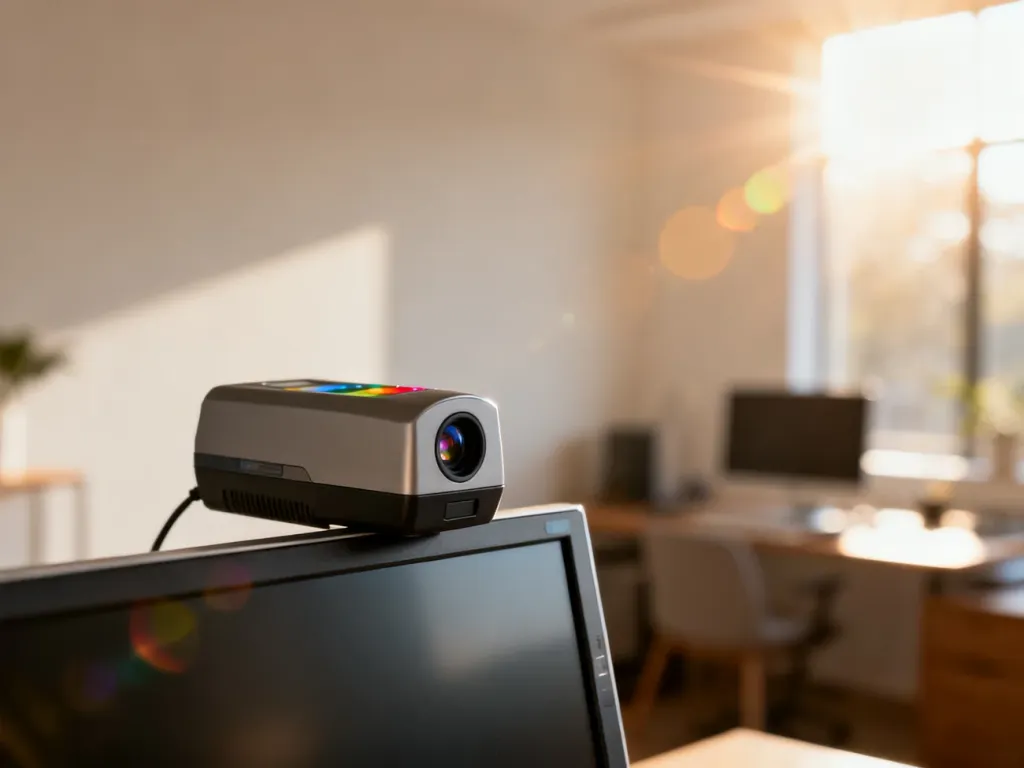
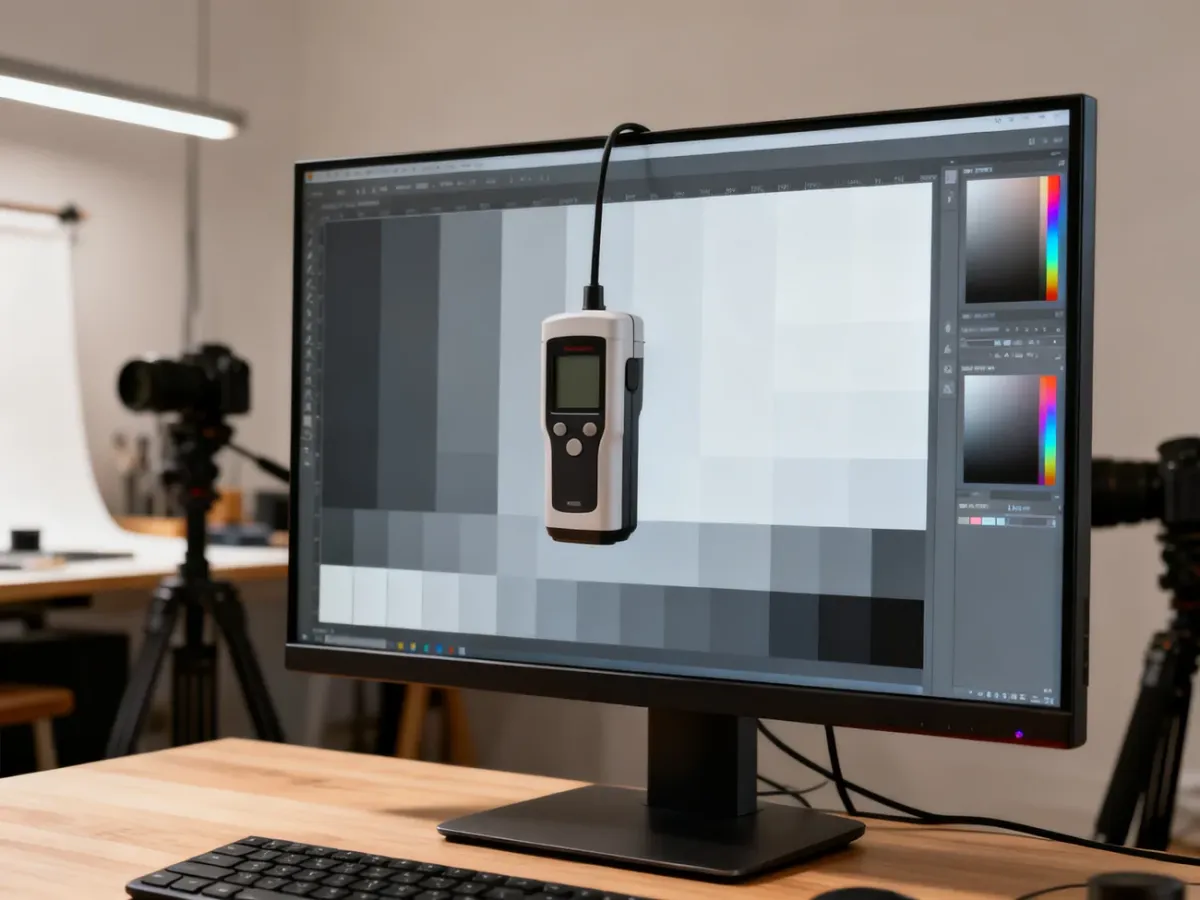
Do utworzenia profilu potrzebujesz kolorymetru lub spektrofotometru. Samo oglądanie plansz testowych nie daje takiej dokładności, ponieważ wynik zależy od ludzkiego wzroku. Oprogramowanie urządzenia wyświetla próbki kolorów, mierzy je i porównuje z wartościami referencyjnymi.
- Podłącz kalibrator i uruchom dołączone oprogramowanie profilujące.
- Wybierz monitor, który ma zostać zmierzony, szczególnie jeśli korzystasz z kilku ekranów.
- Ustaw wymagane parametry, takie jak jasność, punkt bieli i gamma. Jeśli nie masz określonych wymagań dla danego zastosowania, pozostaw wartości zalecane przez program.
- Umieść kolorymetr na ekranie zgodnie z instrukcją, zwykle w centralnej części wyświetlacza.
- Rozpocznij pomiar i nie zmieniaj ustawień monitora do czasu jego zakończenia.
- Zapisz wygenerowany profil pod rozpoznawalną nazwą. Program zazwyczaj instaluje go w systemie automatycznie.
Wynikiem jest profil opisujący rzeczywiste zachowanie monitora. Nie zwiększy on gamutu, kontrastu ani równomierności podświetlenia. Jeżeli matryca ma wadę, profil może ją opisać, ale nie usunie jej fizycznej przyczyny.
Jak zainstalować profil ICC w systemie?
Windows
W Windows profil można dodać w narzędziu Zarządzanie kolorami. Nazwy poszczególnych ekranów są ważne, dlatego przed wyborem profilu upewnij się, że pracujesz na właściwym monitorze.
- Otwórz menu Start i wyszukaj „Zarządzanie kolorami”.
- W zakładce „Urządzenia” wybierz właściwy monitor z listy.
- Zaznacz opcję używania własnych ustawień dla tego urządzenia.
- Kliknij „Dodaj”, wskaż plik .icc lub .icm i zatwierdź wybór.
- Zaznacz dodany profil, a następnie wybierz „Ustaw jako profil domyślny”.
- Przejdź do zakładki „Zaawansowane” i sprawdź, czy profil urządzenia jest przypisany do wybranego monitora.
Po instalacji zamknij i ponownie uruchom programy graficzne. Niektóre aplikacje odczytują profil monitora dopiero przy starcie.
macOS
W macOS profile monitorów są dostępne w ustawieniach ekranów. Profil utworzony przez aplikację kalibratora jest zwykle dodawany automatycznie, ale można też wskazać go ręcznie.
- Otwórz „Ustawienia systemowe” i przejdź do sekcji „Monitory”.
- Wybierz właściwy ekran, jeśli korzystasz z więcej niż jednego monitora.
- Otwórz ustawienia koloru i wybierz profil odpowiadający temu monitorowi.
- Jeśli profilu nie ma na liście, zainstaluj plik .icc lub .icm przez dołączone oprogramowanie albo umieść go w folderze profili użytkownika.
- Uruchom ponownie aplikacje korzystające z zarządzania barwą i sprawdź, czy obraz nie zmienił się wskutek przypadkowego przypisania profilu do innego ekranu.
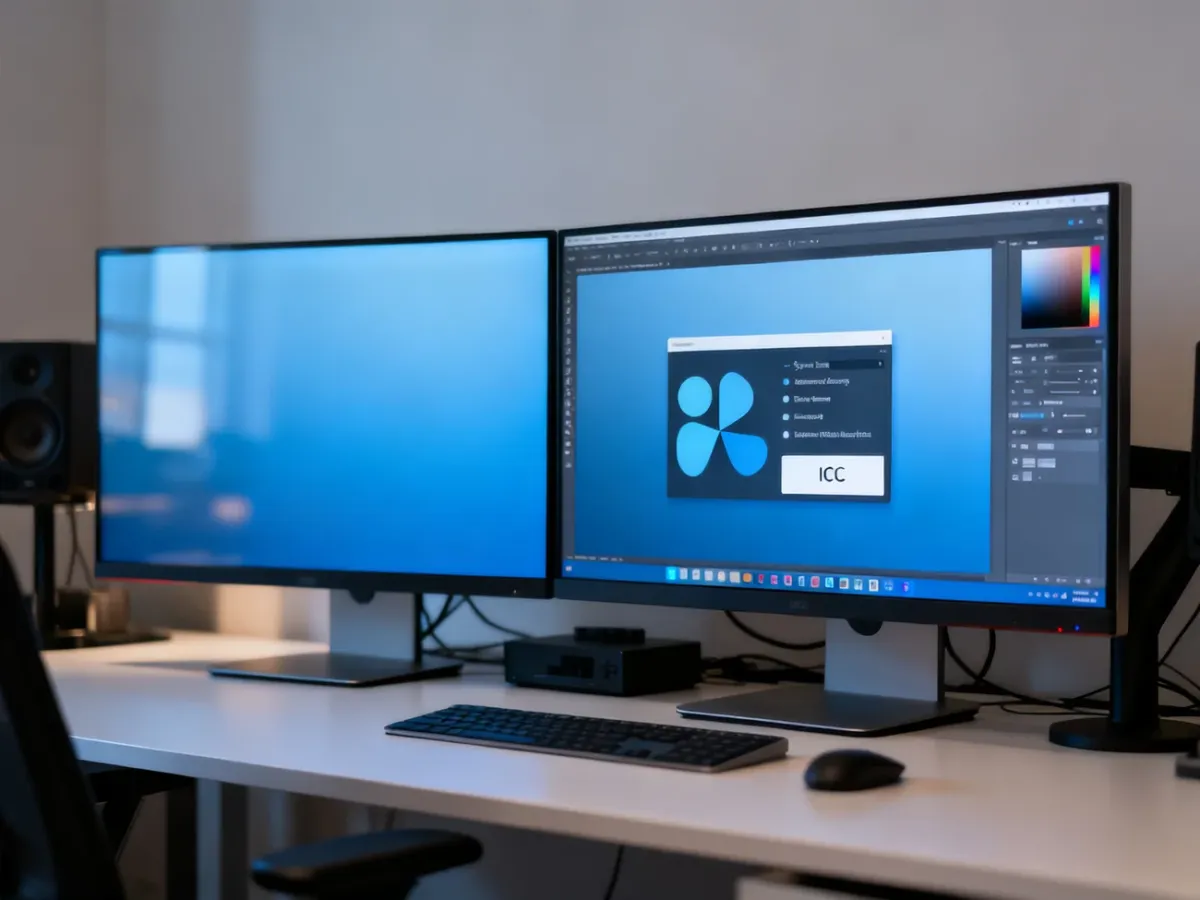
Po instalacji warto sprawdzić, czy system wskazuje właściwy profil dla właściwego monitora. Nie stosuj pliku przeznaczonego dla innego modelu, nawet jeśli jego nazwa wygląda podobnie.
Czy trzeba przypisywać profil monitora w Photoshopie?
Nie. Photoshop, Lightroom i inne aplikacje z obsługą zarządzania barwą zwykle pobierają profil monitora z systemu. Profil monitora nie powinien być przypisywany do zdjęcia podczas zapisywania pliku. Zdjęcie powinno zachować profil przestrzeni, w której jest zapisane, na przykład sRGB albo Adobe RGB.
Jeśli przygotowujesz obraz do publikacji w internecie, najczęściej kończysz pracę przez konwersję kopii do sRGB i osadzenie tego profilu w pliku. Profil monitora służy do prawidłowego wyświetlania obrazu na Twoim ekranie, a nie do opisywania samego zdjęcia.
Najkrótsza poprawna procedura wygląda tak: zainstaluj profil właściwy dla monitora, a najlepiej utwórz go kolorymetrem, ustaw go jako domyślny w systemie i pozwól aplikacjom graficznym korzystać z niego automatycznie.