Dlaczego obraz smuży na ekranie? Przyczyny i rozwiązania
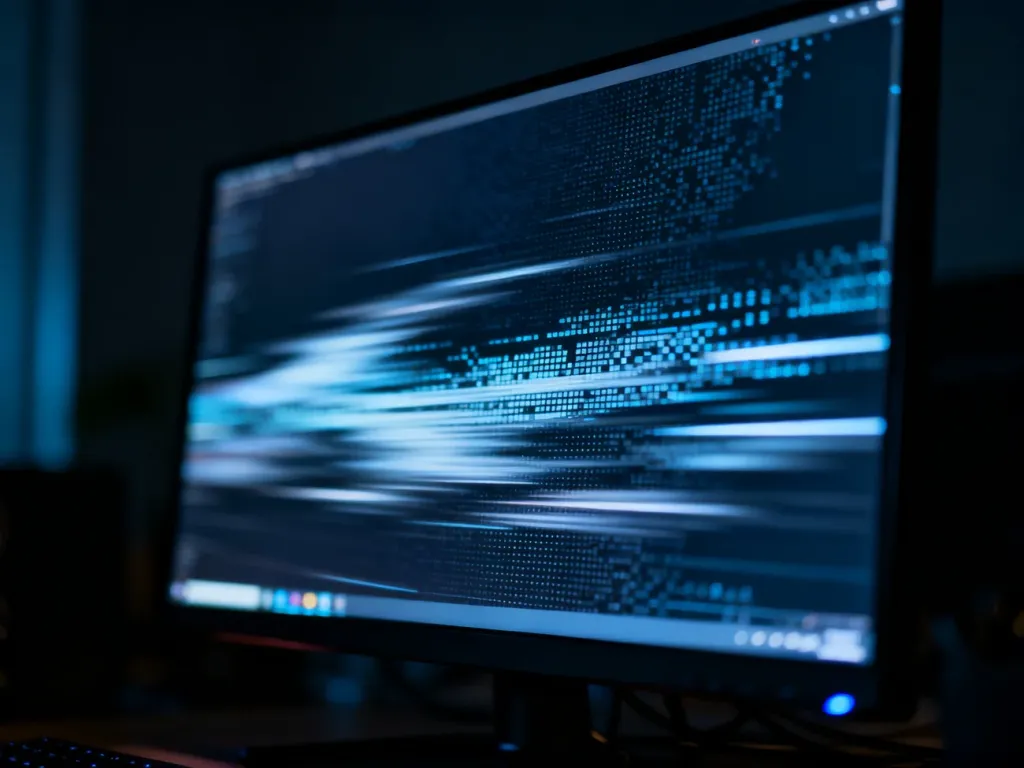
Smużenie obrazu, czyli efekt „ducha” ciągnącego się za poruszającym obiektem, zwykle da się ograniczyć bez wymiany telewizora. Najpierw sprawdź tryb obrazu, upłynniacze oraz źródło sygnału. Dopiero jeśli problem występuje na każdym urządzeniu i w każdym ustawieniu, podejrzewaj ograniczenie samej matrycy.
Co jest przyczyną smużenia?
Smużenie może wyglądać podobnie, ale mieć różne źródła. Czasem odpowiada za nie niski bitrate transmisji, czasem procesor obrazu tworzący artefakty, a czasem zbyt wolna reakcja pikseli. Szybki test na konsoli lub komputerze pomaga ustalić, z którym przypadkiem masz do czynienia.
| Przyczyna | Objaw | Możliwość naprawy |
|---|---|---|
| Słabe źródło lub niski bitrate | Rozmycie całego obrazu, szczególnie podczas panoramowania kamery i transmisji sportowych | Sprawdź inne źródło, jakość transmisji oraz połączenie sieciowe |
| Upłynniacze ruchu | Za obiektem pojawiają się „duchy”, zniekształcone kontury albo nienaturalnie płynny ruch | Wyłącz funkcję lub ustaw jej niską wartość |
| Nieodpowiedni tryb obrazu | Rozmycie lub opóźnienie występuje głównie przy zewnętrznym urządzeniu | Włącz tryb „Gra” albo oznacz wejście HDMI jako „PC” |
| Matryca VA i wolna reakcja pikseli | Smugi są szczególnie widoczne w ciemnych scenach, przy czarnych i szarych obiektach | Ustawienia mogą zmniejszyć problem, ale nie zawsze go usuną |
Jak zmniejszyć smużenie w ustawieniach telewizora?
Wykonaj poniższe czynności po kolei. Nazwy menu różnią się zależnie od producenta i systemu, dlatego w telewizorach z webOS, Google TV lub Android TV opcje mogą znajdować się w innych miejscach.
- Włącz tryb „Gra” lub „PC”. Tryb „Gra” ogranicza dodatkowe przetwarzanie obrazu, a tym samym może zmniejszyć opóźnienie i część artefaktów ruchu. Przy komputerze warto oznaczyć wejście HDMI jako „PC”. Telewizor traktuje wtedy sygnał bardziej jak obraz z monitora, wyłączając część upiększających algorytmów. W niektórych telewizorach LG opcja znajduje się w menu ustawień obrazu przy danym wejściu HDMI.
- Wyłącz upłynniacz albo ustaw go na minimum. Funkcje takie jak MotionFlow w telewizorach Sony czy TruMotion w modelach LG analizują kolejne klatki i próbują wygenerować dodatkowe obrazy. Przy sporcie mogą poprawić płynność, ale przy trudnych scenach tworzą podwójne kontury, „duchy” i deformacje obiektów. Zacznij od całkowitego wyłączenia funkcji, a później zwiększaj jej poziom tylko wtedy, gdy obraz rzeczywiście tego potrzebuje.
- Wyłącz BFI, jeśli ekran migocze lub ciemnieje. BFI, czyli Black Frame Insertion, poprawia ostrość ruchu przez wstawianie czarnych klatek. Może jednak powodować migotanie, wyraźny spadek jasności i podwajanie konturów. Jeśli po jego włączeniu obraz jest mniej komfortowy, pozostaw tę funkcję wyłączoną.
- Sprawdź źródło na innym urządzeniu. Odtwórz ten sam dynamiczny materiał z aplikacji telewizora, konsoli, przystawki lub komputera. Jeśli smużenie występuje tylko w jednej aplikacji, problemem może być bitrate, sposób kodowania transmisji albo obróbka obrazu w zewnętrznym urządzeniu.
- Podłącz inne wejście i kabel HDMI. Sam kabel rzadko powoduje typowe smużenie, ale uszkodzone połączenie może wywoływać zakłócenia, gubienie sygnału lub chwilowe artefakty. Przy okazji sprawdź, czy konsola lub komputer wysyła obraz z oczekiwaną częstotliwością odświeżania.
W przypadku zewnętrznej przystawki do streamingu szczególnie warto przetestować tryb HDMI-PC. Zdarza się, że urządzenie wysyła obraz, który telewizor błędnie poddaje działaniu upłynniaczy. Po przełączeniu wejścia w tryb PC obróbka może zostać ograniczona i efekt komety znika, choć nie jest to gwarantowane w każdym modelu.
Jak odróżnić problem matrycy od problemu ustawień?
Jeżeli smużenie pojawia się tylko podczas oglądania streamingu, zacznij od źródła i ustawień. Niski bitrate nie zawsze powoduje klasyczne smugi za obiektem, ale może rozmywać całą scenę, zwłaszcza gdy kamera szybko przesuwa się nad boiskiem. Ten sam materiał warto porównać z czystym sygnałem z konsoli albo komputera.
Jeśli efekt występuje także w grze, na planszy testowej i w menu urządzenia, bardziej prawdopodobne staje się ograniczenie matrycy. W matrycach VA smużenie często nasila się w ciemnych przejściach. Piksele potrzebują wtedy więcej czasu na zmianę jasności, dlatego za szybko poruszającym się obiektem pozostaje ciemna smuga.
Matryce IPS zwykle lepiej radzą sobie z częścią przejść, ale nie oznacza to automatycznie braku smużenia. Liczy się konkretny panel, jego strojenie oraz częstotliwość odświeżania. OLED-y mają niemal natychmiastową reakcję pikseli, więc zazwyczaj oferują znacznie ostrzejszy ruch, jednak także w nich nieprawidłowe ustawienia procesora obrazu mogą wywołać artefakty.
Wysokie odświeżanie, na przykład 120 Hz, poprawia płynność, ale samo nie gwarantuje braku smug. Jeżeli matryca ma wolny czas reakcji, problem może nadal występować. Ustawienia zmniejszą jego widoczność, lecz nie zmienią fizycznych właściwości panelu.
Najpierw wyłącz upłynniacze i włącz tryb „Gra” albo „PC”. Jeśli smużenie pozostaje widoczne na każdym źródle, także w dynamicznej grze, prawdopodobnie wynika z ograniczeń matrycy, a nie z uszkodzonego kabla czy słabego internetu.