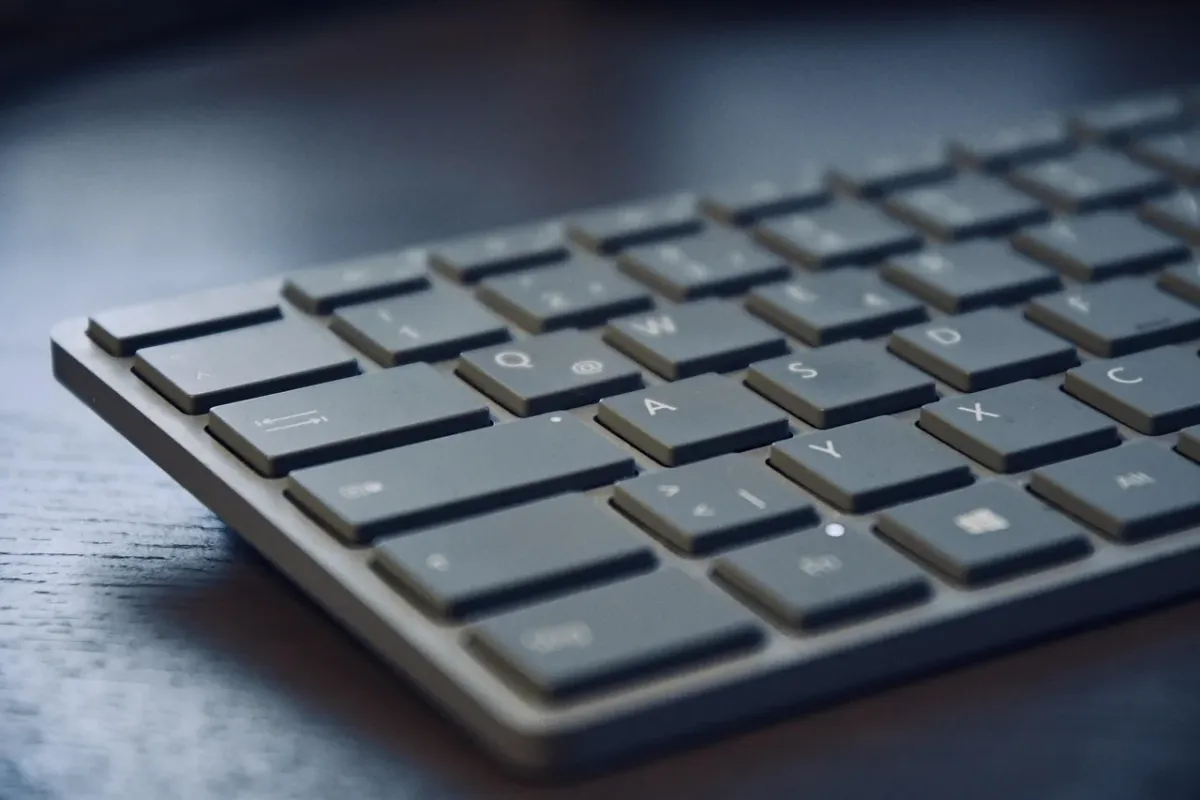
Klawiatura nie reaguje najczęściej z powodu przypadkowej blokady, chwilowego zawieszenia systemu albo problemu ze sterownikiem. Najpierw zrestartuj komputer i sprawdź skróty z klawiszem Fn. Jeśli klawiatura była zalana lub laptop upadł, od razu odłącz zasilanie i nie próbuj naprawiać usterki programami.
Dlaczego klawiatura nie pisze?
Poniższa tabela pozwala szybko dopasować objaw do prawdopodobnej przyczyny i pierwszego rozwiązania:
| Objaw | Prawdopodobna przyczyna | Szybkie rozwiązanie |
|---|---|---|
| Żaden klawisz nie reaguje | Blokada, zawieszenie systemu lub problem ze sterownikiem | Restart komputera, sprawdzenie skrótów i sterowników |
| Klawiatura wpisuje cyfry zamiast liter | Aktywny Num Lock lub tryb numeryczny uruchamiany przez Fn | Naciśnij Num Lock albo Fn + Num Lock |
| Pojawiają się inne znaki, a Y i Z są zamienione | Zmiana układu klawiatury | Przełącz układ na polski, zwykle przez Windows + Spacja |
| Brakuje polskich znaków | Nieprawidłowy język lub układ systemowy | Wybierz polski układ klawiatury w ustawieniach języka |
| Nie działają tylko wybrane klawisze | Zabrudzenie albo uszkodzenie fizyczne | Sprawdź klawiaturę w innej aplikacji, a następnie rozważ serwis |
Jak wyłączyć blokadę klawiatury?
W laptopach za blokadę może odpowiadać klawisz funkcyjny Fn połączony z przyciskiem oznaczonym ikoną kłódki, klawiatury albo napisem „Num Lock”. Oznaczenia i kombinacje różnią się między modelami, dlatego nie każda podana niżej opcja zadziała na konkretnym urządzeniu.
Sprawdź po kolei najczęstsze możliwości:
- Fn + F12 – w niektórych laptopach skrót włącza lub wyłącza blokadę klawiatury.
- Fn + Num Lock – przełącza tryb numeryczny, szczególnie gdy laptop nie ma osobnego bloku cyfr.
- Num Lock – naciśnij sam klawisz, jeśli znajduje się na klawiaturze.
- Caps Lock – wyłącza pisanie wielkimi literami, które może sprawiać wrażenie nieprawidłowego działania klawiatury.
Jeśli klawiatura pisze inne litery, sprawdź wskaźnik języka przy zegarze. W systemie Windows możesz też użyć skrótu Windows + Spacja i wybrać polski układ. Gdy problem pojawił się nagle, najprostszym krokiem pozostaje pełny restart komputera.
Jak naprawić sterownik klawiatury?
Gdy klawiatura nadal nie działa, przyczyną może być uszkodzony lub nieprawidłowo załadowany sterownik. W Windows można usunąć urządzenie w Menedżerze urządzeń, a po ponownym uruchomieniu system zwykle wykrywa klawiaturę i instaluje sterownik ponownie.
Wykonaj następujące czynności:
- Otwórz menu Start i wyszukaj Menedżer urządzeń.
- Rozwiń sekcję „Klawiatury”, kliknij urządzenie prawym przyciskiem myszy i wybierz opcję odinstalowania urządzenia.
- Potwierdź usunięcie sterownika, jeśli system wyświetli takie pytanie.
- Uruchom ponownie komputer i sprawdź, czy klawiatura zaczęła działać.
Po restarcie Windows powinien automatycznie ponownie wykryć urządzenie. Jeśli problem się utrzymuje, pobierz sterownik ze strony producenta laptopa, wybierając dokładny model komputera i używaną wersję systemu. Nie instaluj sterowników przeznaczonych dla innego modelu.
Co zrobić po zalaniu lub upadku laptopa?
Zalanie klawiatury nie jest problemem programowym. Jeśli na laptop wylał się płyn, natychmiast odłącz ładowarkę, wyłącz urządzenie i – jeśli konstrukcja na to pozwala – odłącz baterię. Nie uruchamiaj go ponownie tylko po to, by sprawdzić, czy klawiatura działa.
Nie susz laptopa gorącym nawiewem i nie rozbieraj go bez odpowiedniej wiedzy. Płyn może pozostać wewnątrz obudowy i powodować korozję albo zwarcie nawet wtedy, gdy urządzenie chwilowo działa. Po zalaniu najlepiej przekazać sprzęt do serwisu, który oceni stan klawiatury i płyty głównej.
Podobnie postąp po upadku lub silnym uderzeniu. Mogło dojść do uszkodzenia klawiatury, taśmy połączeniowej albo innych podzespołów. Brak reakcji po reinstalacji sterownika, zalanie lub uszkodzenie mechaniczne to sygnały, że potrzebna jest profesjonalna diagnoza.
Jak pisać bez działającej klawiatury?
W Windows możesz tymczasowo użyć Klawiatury ekranowej. Otwórz menu Start, przejdź do „Ustawienia”, następnie „Ułatwienia dostępu” i „Klawiatura”, a potem włącz klawiaturę ekranową. Dostępny jest też skrót Windows + Ctrl + O.
Jeśli masz pod ręką drugie urządzenie, podłącz przewodową klawiaturę USB albo sparuj klawiaturę Bluetooth. Jeżeli zewnętrzna klawiatura działa, problem prawdopodobnie dotyczy wbudowanego urządzenia, jego połączenia lub uszkodzenia fizycznego.
Zacznij od restartu i sprawdzenia blokad, następnie przejdź do sterowników. Gdy klawiatura nie działa po zalaniu, upadku albo nadal pozostaje martwa mimo tych czynności, nie wymuszaj kolejnych prób – oddaj laptop do serwisu.