Źle dobrany monitor do pracy biurowej szybko daje o sobie znać bólem karku, zmęczeniem oczu i ciągłym przełączaniem między oknami. Najważniejsze nie są jednak gamingowe parametry, lecz czytelny obraz, właściwa rozdzielczość, wygodna regulacja oraz złącza dopasowane do komputera.
Trzy najważniejsze cechy monitora biurowego
Wybór warto oprzeć na trzech elementach: rozdzielczości dopasowanej do przekątnej, matrycy zapewniającej dobrą czytelność tekstu oraz ergonomii stanowiska. Dopiero później warto analizować dodatki, takie jak głośniki czy wysokie odświeżanie.
| Zastosowanie | Rekomendowany rozmiar | Rozdzielczość | Dlaczego? |
|---|---|---|---|
| Dokumenty, arkusze i poczta | 24 cale | Full HD, 1920 × 1080 | Dobry kompromis między przestrzenią roboczą, ostrością i miejscem na biurku |
| Praca wielozadaniowa i większe arkusze | 27 cali | WQHD, 2560 × 1440 | Więcej miejsca na okna bez takiej gęstości interfejsu jak w 4K |
| Praca mobilna z laptopem | 24–27 cali | Full HD lub WQHD | Łatwe połączenie przez USB-C i wygodna praca na większym ekranie |
Full HD dobrze pasuje do monitora 24-calowego. Przy 27 calach także może wystarczyć, ale tekst i elementy interfejsu będą mniej gęste, a pojedyncze piksele mogą być bardziej widoczne podczas pracy z bliska. Dlatego do tej przekątnej lepszym wyborem do dokumentów i arkuszy jest zwykle WQHD.
Nie oznacza to, że każdy potrzebuje monitora 4K. Wyższa rozdzielczość zwiększa szczegółowość, ale często wymaga skalowania interfejsu i mocniejszego sprzętu. Do typowej pracy biurowej WQHD przy 27 calach jest najczęściej rozsądnym środkiem między przestrzenią roboczą a wygodą.
W przypadku matrycy najbezpieczniejszym wyborem jest IPS. Zapewnia szerokie kąty widzenia i zwykle dobrą czytelność tekstu, co ma znaczenie, gdy przez wiele godzin pracujesz z dokumentami. Matryce VA oferują zazwyczaj głębszą czerń, ale mogą mieć wolniejsze przejścia tonalne i mniej równomierny obraz przy patrzeniu pod kątem. Do biura również się nadają, jednak IPS jest bardziej uniwersalny.
Ergonomia jest ważniejsza niż 144 Hz
Do edytora tekstu, poczty i Excela nie potrzebujesz bardzo wysokiej częstotliwości odświeżania. Zakres 60–75 Hz wystarcza do statycznej pracy, a wyższe wartości mogą poprawić płynność przewijania, lecz nie zastąpią dobrze ustawionego ekranu. Przy wielogodzinnym użytkowaniu większe znaczenie ma możliwość dopasowania monitora do sylwetki.
Sprawdź, czy podstawa pozwala na regulację wysokości oraz pochylenia. Funkcja pivot, czyli obrót ekranu do orientacji pionowej, przydaje się przy długich dokumentach i kodzie. Górna krawędź monitora powinna znajdować się mniej więcej na wysokości wzroku, aby ograniczyć ciągłe pochylanie głowy.
Przydatne funkcje związane z komfortem pracy to:
- Regulacja wysokości – pozwala ustawić ekran bez podkładania książek lub kupowania dodatkowej podstawki.
- VESA – standard mocowania przydatny, jeśli planujesz uchwyt na monitor albo ramię montowane do biurka.
- Flicker-Free – ogranicza migotanie podświetlenia, które dla części osób jest źródłem dyskomfortu przy długiej pracy.
- Filtr światła niebieskiego – pozwala zmienić charakter obrazu, szczególnie podczas pracy wieczorem.
VESA daje większą swobodę niż fabryczna podstawa. Przed zakupem uchwytu trzeba jednak sprawdzić rozstaw otworów oraz dopuszczalne obciążenie. Jeśli monitor ma stać na biurku, regulowana podstawa nadal będzie wygodniejsza niż najtańszy model z nieruchomą nogą.
Jakie złącza przydadzą się przy pracy z laptopem?
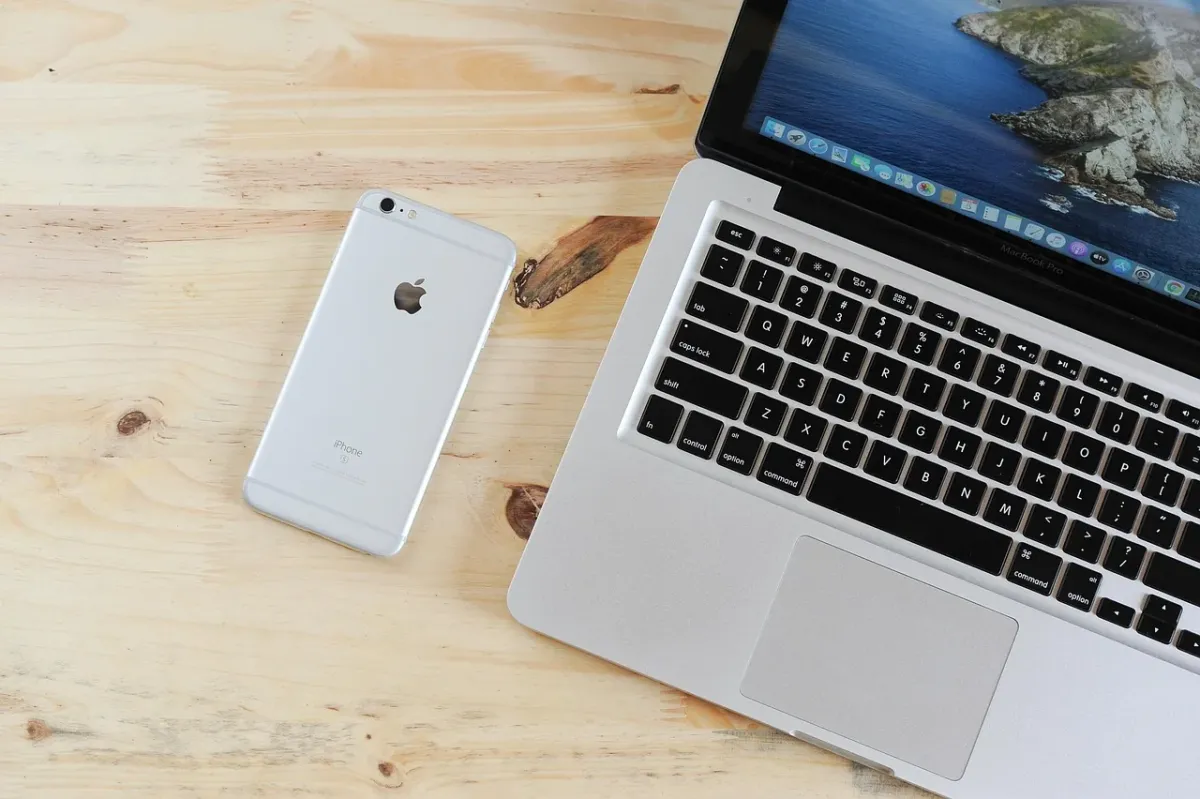
Podstawą jest HDMI, a DisplayPort może być przydatny przy podłączaniu komputera stacjonarnego lub stacji dokującej. Najwięcej wygody użytkownikom laptopów daje jednak USB-C, o ile monitor obsługuje przez ten port przesyłanie obrazu, dane i zasilanie Power Delivery.
Przed zakupem sprawdź następujące elementy konfiguracji:
- USB-C z Power Delivery – jeden przewód może przesyłać obraz, ładować laptop i obsługiwać urządzenia podłączone do monitora.
- Wbudowany hub USB – pozwala podłączyć na biurku pendrive, mysz lub klawiaturę bez sięgania do laptopa.
- HDMI – podstawowe złącze zgodne z większością komputerów i laptopów.
- DisplayPort oraz wyjście audio – przydatne przy stacji dokującej, kilku źródłach obrazu lub słuchawkach.
USB-C nie zawsze oznacza pełną funkcję stacji dokującej. W specyfikacji trzeba potwierdzić zarówno obsługę obrazu, jak i moc ładowania. Jeśli monitor ma służyć tylko jako ekran, zwykłe HDMI może w zupełności wystarczyć.
Jak szybko ocenić monitor przed zakupem?
Przed zamówieniem konkretnego modelu odpowiedz na pięć pytań:
- Czy ma matrycę IPS, jeśli priorytetem jest czytelność tekstu i szerokie kąty widzenia?
- Czy rozdzielczość pasuje do przekątnej, czyli Full HD do około 24 cali lub WQHD do 27 cali?
- Czy podstawa umożliwia regulację wysokości i pochylenia?
- Czy monitor ma Flicker-Free oraz ustawienia redukcji światła niebieskiego?
- Czy dostępne złącza odpowiadają komputerowi, a przy laptopie zapewniają wymagane funkcje USB-C?
Dla większości stanowisk dobrym wyborem będzie monitor 24-calowy Full HD IPS z regulowaną podstawą. Jeśli pracujesz na wielu oknach, arkuszach lub dokumentach, rozsądniej wybrać 27 cali z WQHD. Użytkownik laptopa powinien w pierwszej kolejności sprawdzić USB-C z Power Delivery, bo ta funkcja może ograniczyć liczbę kabli na biurku.