Jak działa DisplayPort? Wszystko, co warto wiedzieć o tym złączu
DisplayPort to standard transmisji obrazu i dźwięku zaprojektowany przede wszystkim z myślą o komputerach. Wykorzystuje transmisję pakietową, podobną do przesyłania danych w sieci, dzięki czemu dobrze radzi sobie z wysokimi częstotliwościami odświeżania, wieloma monitorami i funkcjami synchronizacji obrazu.
Jak działa DisplayPort?
Za standard DisplayPort odpowiada organizacja VESA. W odróżnieniu od starszych interfejsów przesyłających obraz jako jeden ciągły strumień, DisplayPort dzieli dane na pakiety. Każdy z nich zawiera fragment obrazu, dźwięku albo informacje sterujące, a odbiornik składa je ponownie po stronie monitora.
Takie rozwiązanie zwiększa elastyczność połączenia. Ten sam port może obsługiwać różne strumienie obrazu, komunikować się zwrotnie z wyświetlaczem i dopasowywać sposób transmisji do dostępnej przepustowości. Z transmisją pakietową wiążą się najważniejsze możliwości DisplayPort:
- MST pozwala przesyłać kilka niezależnych strumieni obrazu przez jedno wyjście.
- Zmienna częstotliwość odświeżania współpracuje z technologiami takimi jak AMD FreeSync i Nvidia G-Sync, jeśli obsługują je karta graficzna oraz monitor.
- Komunikacja dwukierunkowa umożliwia wymianę informacji między komputerem a wyświetlaczem.
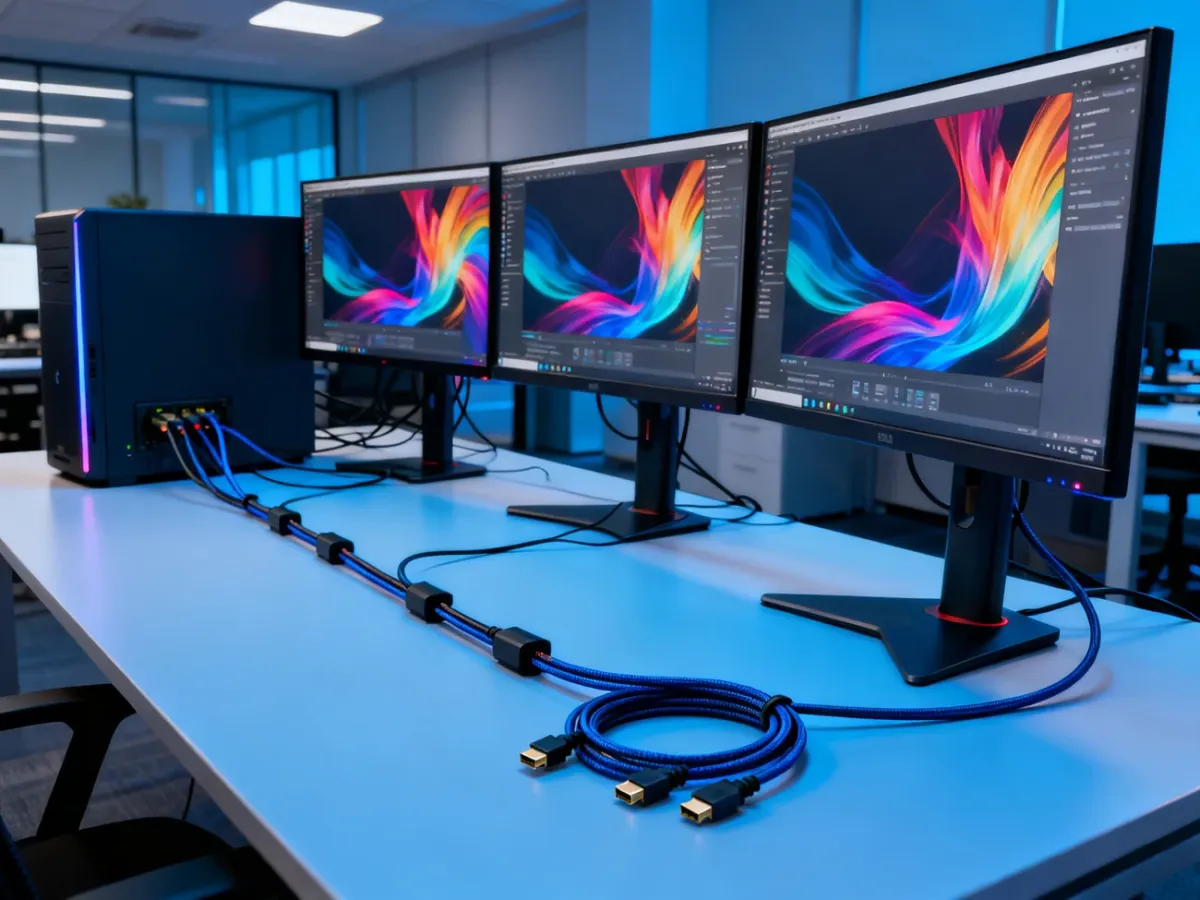
- Jeden port może obsłużyć konfigurację wielomonitorową, choć jej możliwości ograniczają karta graficzna, monitory i łączna przepustowość.
DisplayPort przenosi także dźwięk, więc pojedynczy przewód może obsługiwać obraz i audio. Nie należy jednak traktować transmisji pakietowej jako gwarancji konkretnej rozdzielczości. Ostateczny wynik zależy od wersji standardu po obu stronach, parametrów monitora, karty graficznej oraz kabla.
Wersje DisplayPort – co się zmienia?
Każda kolejna wersja zwiększa przepustowość i pozwala obsługiwać wyższe rozdzielczości lub częstotliwości odświeżania. Podane wartości są możliwościami standardu, a nie obietnicą, że każdy sprzęt osiągnie je w każdej konfiguracji.
| Wersja | Przepustowość | Główne możliwości |
|---|---|---|
| DisplayPort 1.2 | 21,6 Gb/s brutto | 4K przy 60 Hz, MST, typowe starsze konfiguracje wielomonitorowe |
| DisplayPort 1.4 | 32,4 Gb/s brutto | Wysokie rozdzielczości, HDR, DSC i 8K przy 60 Hz z kompresją |
| DisplayPort 2.1 | Do 80 Gb/s brutto | Obsługa bardzo wysokich rozdzielczości i częstotliwości, w tym trybów UHBR |
Przepustowość podawana w specyfikacji jest wartością brutto. Część pasma zajmuje kodowanie i informacje pomocnicze, dlatego użyteczna szybkość transmisji jest niższa. Przy wyborze kabla trzeba też sprawdzić, czy ma on certyfikację odpowiadającą wymaganej wersji i przepustowości.
DisplayPort czy HDMI – co wybrać?
DisplayPort i HDMI mogą zapewnić bardzo podobną jakość obrazu. Różnica dotyczy głównie środowiska, dla którego je projektowano. DisplayPort jest szczególnie wygodny w komputerach stacjonarnych, kartach graficznych i monitorach. HDMI występuje znacznie częściej w telewizorach, konsolach, projektorach, amplitunerach i soundbarach.
W komputerze DisplayPort często daje więcej możliwości przy kilku monitorach oraz przy wysokim odświeżaniu. Z kolei HDMI bywa lepszym wyborem, gdy komputer ma współpracować z telewizorem albo urządzeniem kina domowego. HDMI 2.1 obsługuje między innymi kanał zwrotny audio eARC, który jest szczególnie przydatny w instalacjach telewizyjnych.
DisplayPort warto wybrać, gdy zależy Ci na jednym z poniższych zastosowań:
- granie na komputerze przy wysokiej częstotliwości odświeżania i z użyciem FreeSync lub G-Sync,
- połączenie kilku monitorów w pracy biurowej, projektowej albo analitycznej,
- praca z wysoką rozdzielczością, HDR i szeroką przestrzenią barw,
- podłączenie monitora do karty graficznej bez potrzeby korzystania z funkcji typowych dla telewizorów.
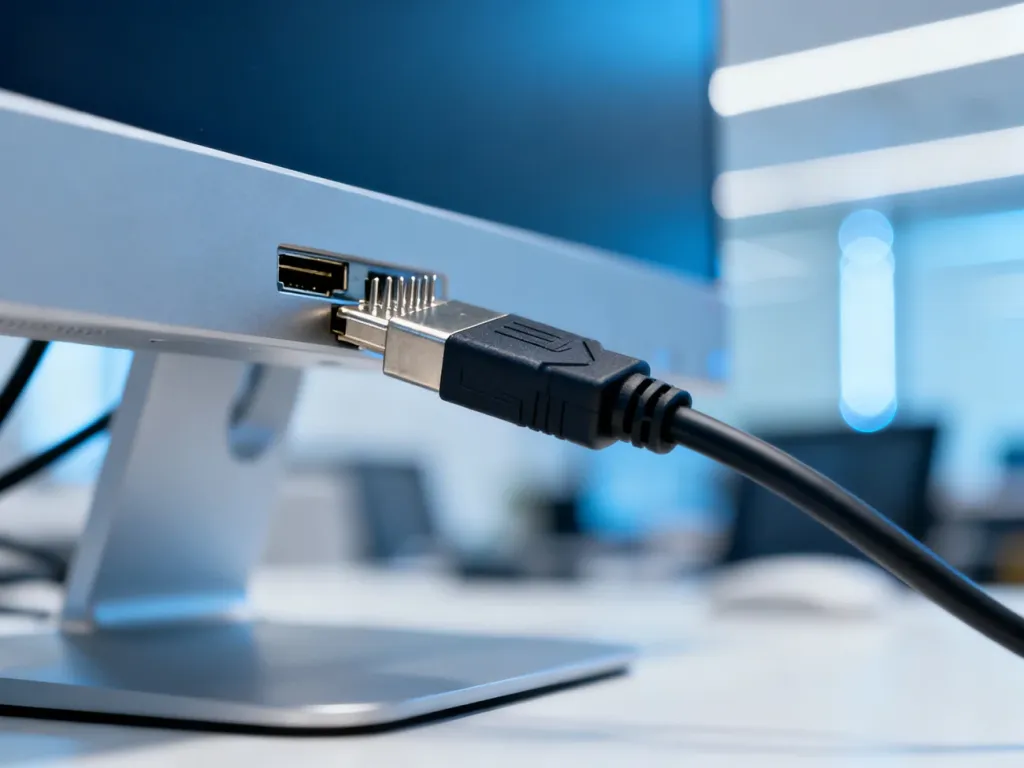
Wtyk DisplayPort ma prostokątny kształt z jednym ściętym narożnikiem i często zatrzask, który utrzymuje go w gnieździe. HDMI ma mniejszą, symetrycznie zwężającą się obudowę i zazwyczaj nie korzysta z mechanicznej blokady.
Różnice fizyczne są łatwe do rozpoznania:
- DisplayPort ma jeden ścięty róg i często przycisk zwalniający zatrzask.
- HDMI ma dwa symetrycznie ścięte boki.
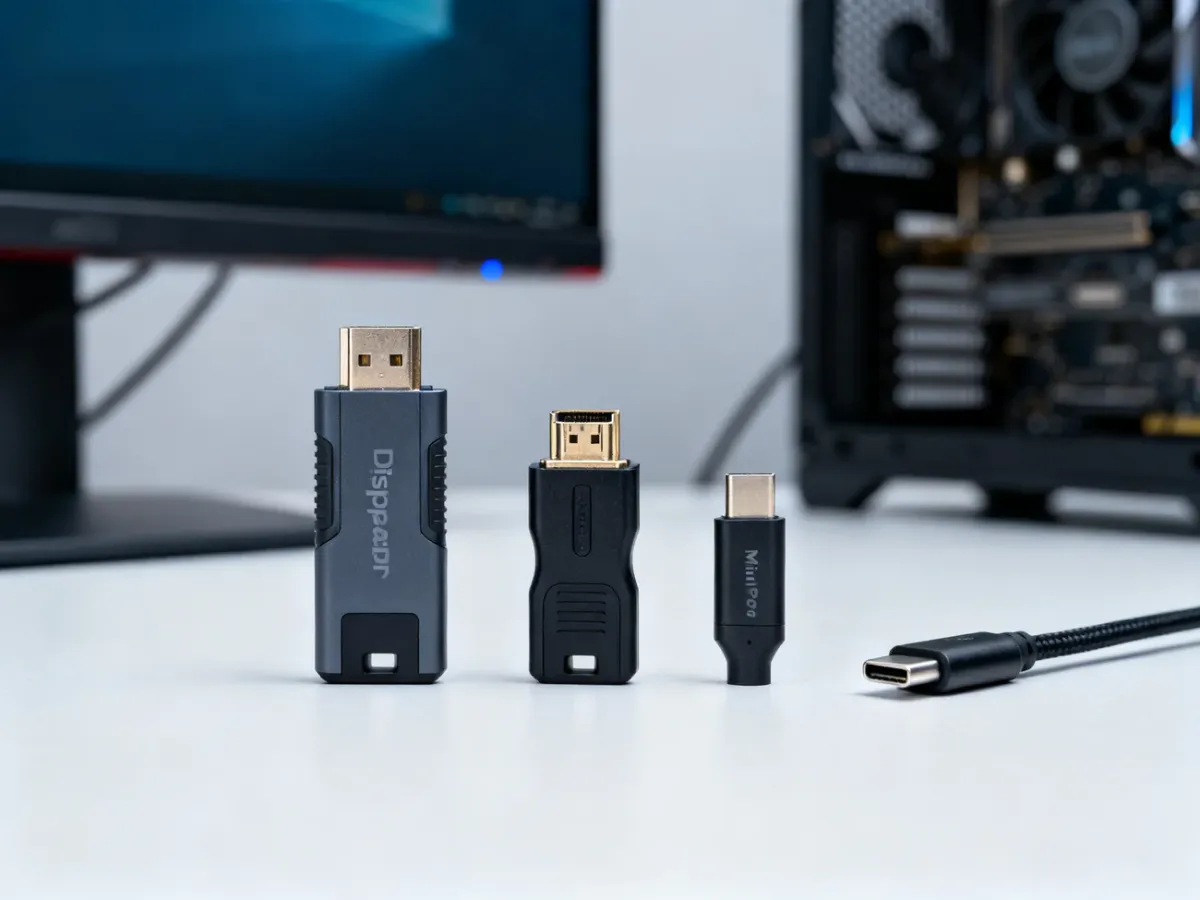
- Mini DisplayPort jest mniejszą wersją złącza używaną głównie w starszych urządzeniach.
- USB-C może przesyłać obraz DisplayPort, ale tylko wtedy, gdy konkretny port obsługuje DisplayPort Alt Mode.
Jakie złącza DisplayPort można spotkać?
Pełnowymiarowy DisplayPort znajduje się najczęściej w kartach graficznych, monitorach i komputerach stacjonarnych. Mini DisplayPort stosowano między innymi w starszych notebookach i tabletach. Oba złącza przenoszą protokół DisplayPort, ale nie są identyczne mechanicznie, dlatego wymagają właściwego przewodu lub przejściówki.
USB-C to inna sytuacja. Jest przede wszystkim typem fizycznego gniazda, a nie odmianą DisplayPort. Jeśli port USB-C obsługuje tryb alternatywny DisplayPort, może przesyłać sygnał obrazu przez część swoich linii. W zależności od urządzenia ten sam przewód może jednocześnie przenosić dane USB, obraz i zasilanie.
Przed zakupem przewodu USB-C do monitora trzeba sprawdzić specyfikację komputera. Sam fakt obecności gniazda USB-C nie oznacza obsługi wyjścia obrazu. W niektórych laptopach taką funkcję zapewnia stacja dokująca, a w innych konieczne jest bezpośrednie połączenie z portem zgodnym z DisplayPort Alt Mode.
Na czym polega Daisy Chaining?
Daisy Chaining, czyli łączenie szeregowe, wykorzystuje MST. Komputer łączy się z pierwszym monitorem przewodem DisplayPort, a następny wyświetlacz podłącza się do wyjścia DisplayPort OUT w monitorze, który obsługuje MST. Kolejne ekrany tworzą łańcuch, ale wspólna przepustowość nadal pochodzi z jednego wyjścia karty graficznej.
Nie każdy monitor ma wyjście DisplayPort ani obsługę MST. Wymagania zależą też od rozdzielczości i częstotliwości odświeżania. Gdy łączenie szeregowe nie jest możliwe, można użyć huba MST albo osobnych wyjść karty graficznej. Przy dłuższych przewodach i wysokich parametrach obrazu szczególne znaczenie ma jakość oraz certyfikacja kabla.
Dla komputera i monitora DisplayPort jest zwykle najbardziej elastycznym wyborem, szczególnie przy wysokim odświeżaniu, obsłudze synchronizacji obrazu i konfiguracji wielomonitorowej, natomiast HDMI lepiej pasuje do telewizorów, konsol i domowych urządzeń multimedialnych.