Najprościej podłączyć mikrofon do laptopa przez gniazdo jack, USB albo Bluetooth. Po podłączeniu wybierz urządzenie w ustawieniach dźwięku i sprawdź poziom nagrywania. Przejdź przez kolejne kroki, aby szybko usunąć typowe problemy.
Jak sprawdzić rodzaj mikrofonu?
Sposób podłączenia zależy od złącza zastosowanego w mikrofonie. Przed rozpoczęciem sprawdź przewód oraz porty dostępne w laptopie.
| Rodzaj mikrofonu | Złącze | Zastosowanie |
| Analogowy | Jack 3,5 mm | Rozmowy, nagrywanie głosu |
| Cyfrowy | USB-A lub USB-C | Streaming, podcasty, wideokonferencje |
| Bezprzewodowy | Bluetooth lub odbiornik USB | Mobilna praca i rozmowy |
Niektóre laptopy mają jedno gniazdo jack obsługujące jednocześnie słuchawki i mikrofon. W takim przypadku mikrofon z oddzielnym wtykiem może wymagać adaptera typu TRRS.
Jak podłączyć mikrofon przez jack 3,5 mm?
To rozwiązanie nie wymaga instalowania dodatkowego oprogramowania. Włóż wtyczkę do gniazda oznaczonego symbolem mikrofonu albo zestawu słuchawkowego.
- Podłącz mikrofon do właściwego gniazda.
- Otwórz ustawienia dźwięku w systemie.
- W sekcji wejścia wybierz podłączony mikrofon.
- Powiedz kilka słów i sprawdź wskaźnik poziomu sygnału.
Jeżeli wskaźnik nie reaguje, zwiększ głośność wejściową i sprawdź, czy mikrofon nie został wyciszony przełącznikiem na obudowie.
Jak podłączyć mikrofon USB?
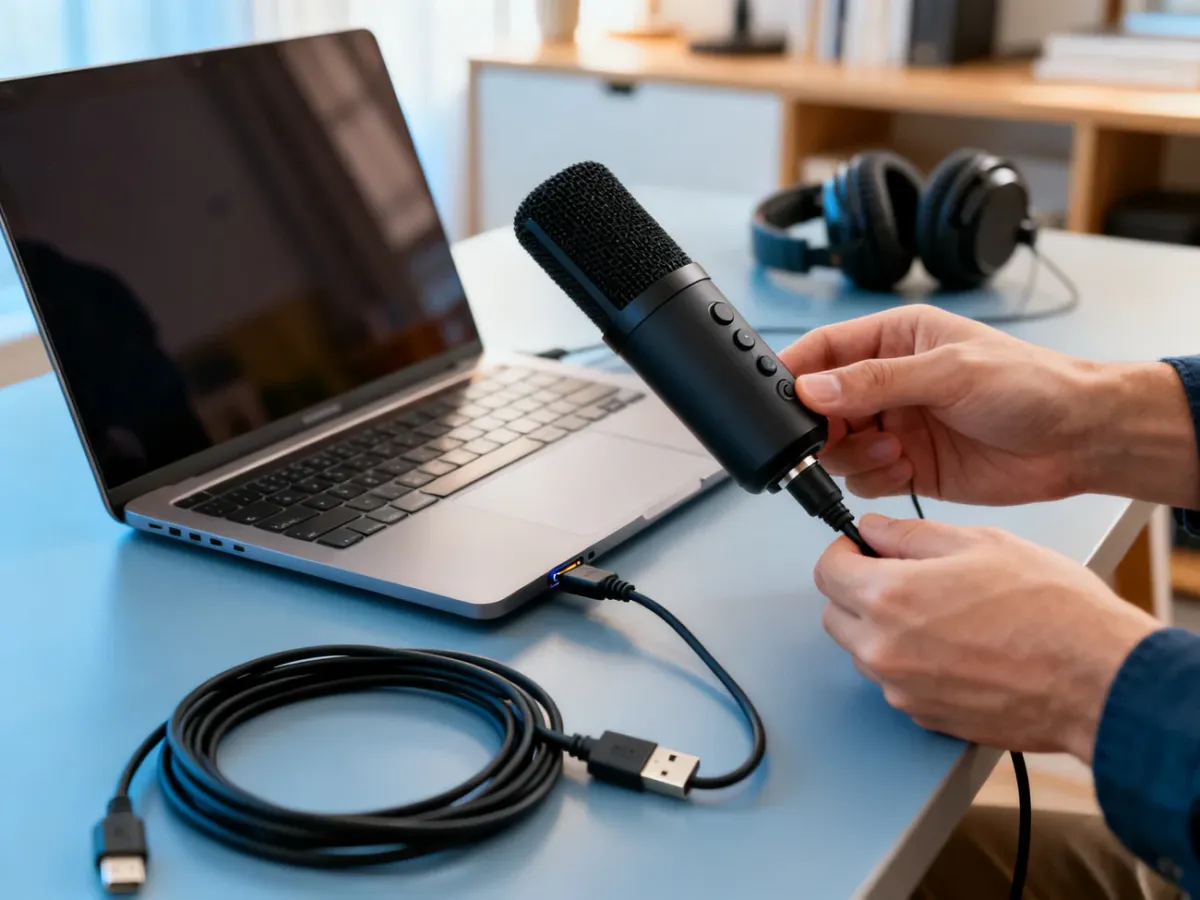
Mikrofon USB wystarczy podłączyć do wolnego portu. System zwykle rozpoznaje go automatycznie jako nowe urządzenie wejściowe.
Po chwili przejdź do ustawień dźwięku i ustaw mikrofon USB jako domyślne źródło nagrywania. W aplikacjach takich jak komunikator, program do nagrywania lub przeglądarka może być konieczne wskazanie go osobno.
Jeżeli laptop ma wyłącznie porty USB-C, użyj zgodnego adaptera albo przewodu USB-C. Unikaj tanich przejściówek bez obsługi transmisji danych, ponieważ mogą zasilać urządzenie, ale nie przekazywać dźwięku.
Jak połączyć mikrofon Bluetooth?
Mikrofon bezprzewodowy musi być naładowany i przełączony w tryb parowania. Następnie włącz Bluetooth w laptopie i wyszukaj nazwę urządzenia na liście.
- Włącz mikrofon i aktywuj tryb parowania.
- Otwórz ustawienia Bluetooth.
- Wybierz mikrofon z listy dostępnych urządzeń.
- Zaakceptuj parowanie i wybierz mikrofon jako źródło wejścia.
Podczas korzystania z Bluetooth jakość dźwięku może zależeć od profilu obsługiwanego przez laptop i mikrofon. Do nagrywania głosu lepszy będzie model z własnym odbiornikiem USB.
Jak ustawić mikrofon w systemie?
Windows
Otwórz ustawienia systemowe i przejdź do sekcji dźwięku. W obszarze wejścia wybierz mikrofon, a następnie ustaw jego poziom głośności.
Właściwości urządzenia pozwalają również sprawdzić, czy mikrofon jest aktywny. W razie potrzeby uruchom test nagrywania i obserwuj reakcję wskaźnika.
macOS
Wejdź w ustawienia systemowe, wybierz dźwięk, a następnie zakładkę wejścia. Zaznacz podłączony mikrofon i ustaw poziom wejściowy.
Jeżeli aplikacja nie rejestruje głosu, sprawdź uprawnienia prywatności. Program musi mieć zgodę na korzystanie z mikrofonu.
Jak skonfigurować mikrofon w aplikacji?
Program do rozmów lub nagrywania może korzystać z innego urządzenia niż ustawione domyślnie w systemie. Otwórz ustawienia audio aplikacji i wybierz właściwy mikrofon.
Przed rozpoczęciem rozmowy wykonaj krótki test. Mów normalnym głosem, ustaw mikrofon kilkanaście centymetrów od ust i obserwuj, czy poziom sygnału nie dochodzi stale do maksimum.
W programach nagrywających warto wyłączyć automatyczną regulację głośności, jeśli powoduje słyszalne skoki poziomu. Przydatny może być także filtr redukcji szumów, ale jego nadmierne działanie może zniekształcać głos.
Co zrobić, gdy mikrofon nie działa?
Najpierw sprawdź połączenie fizyczne, a następnie ustawienia systemu i aplikacji. Najczęstsze przyczyny problemów to:
- wyciszenie mikrofonu przyciskiem lub skrótem klawiaturowym,
- wybrane inne urządzenie wejściowe,
- brak zgody aplikacji na dostęp do mikrofonu,
- uszkodzony przewód, adapter albo port USB.
Jeśli mikrofon USB nie jest wykrywany, podłącz go do innego portu. W przypadku urządzenia Bluetooth usuń zapisane parowanie, uruchom ponownie laptop i wykonaj konfigurację od początku.
Jak poprawić jakość nagrania?
Ustaw mikrofon na stabilnej powierzchni i skieruj go w stronę ust. Usuń go z bezpośredniego sąsiedztwa wentylatora, klawiatury oraz innych źródeł hałasu.
Jeżeli głos jest cichy, zwiększ poziom wejściowy stopniowo. Zbyt wysoka wartość powoduje przesterowanie, które objawia się ostrym i zniekształconym dźwiękiem.
Wbudowany mikrofon laptopa sprawdzi się podczas krótkich rozmów. Do podcastów, transmisji i regularnego nagrywania lepszy będzie mikrofon USB lub model XLR podłączony przez interfejs audio.
Warto zapamiętać
- Wybierz sposób podłączenia zgodny ze złączem mikrofonu.
- Ustaw mikrofon jako urządzenie wejściowe w systemie.
- Sprawdź wybór mikrofonu także w używanej aplikacji.
- Skontroluj uprawnienia, wyciszenie i poziom głośności.