Jak podłączyć monitor przez HDMI?
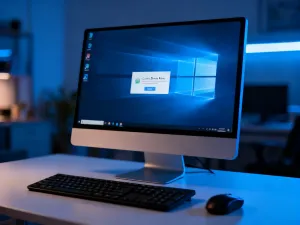
Podłączenie monitora przez HDMI zwykle zajmuje kilka minut. Wystarczy połączyć komputer z monitorem kablem HDMI, wybrać właściwe źródło sygnału w menu monitora i ustawić tryb obrazu w systemie Windows. HDMI przesyła jednym przewodem zarówno obraz, jak i dźwięk.
Jak fizycznie podłączyć monitor przez HDMI?
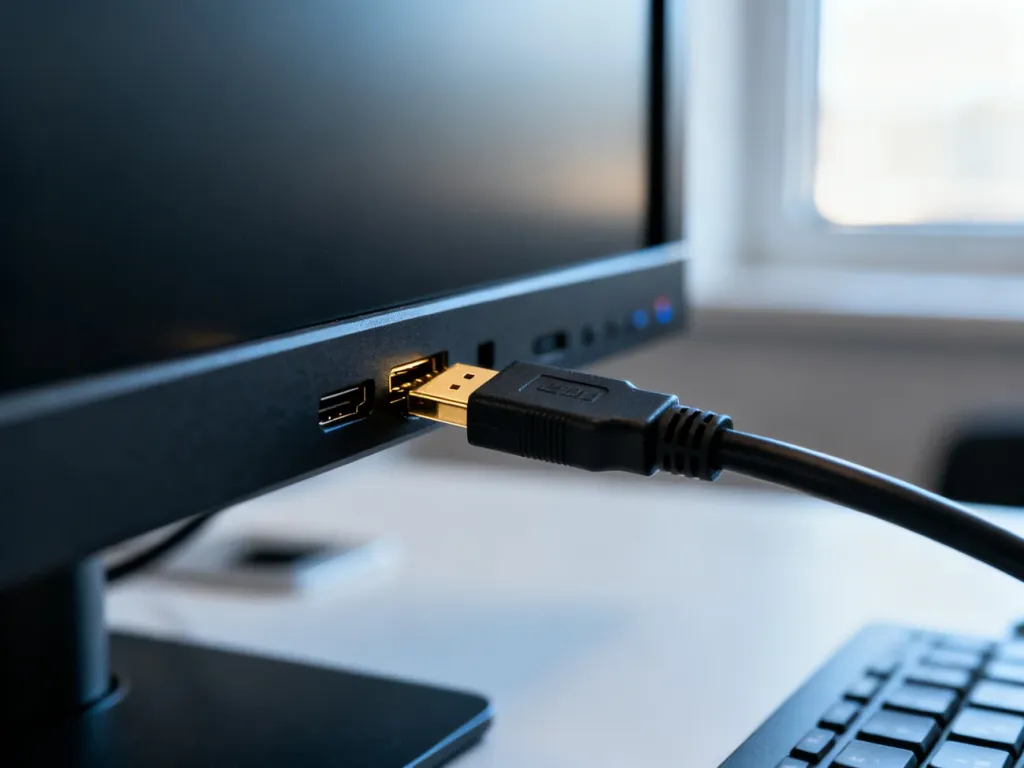
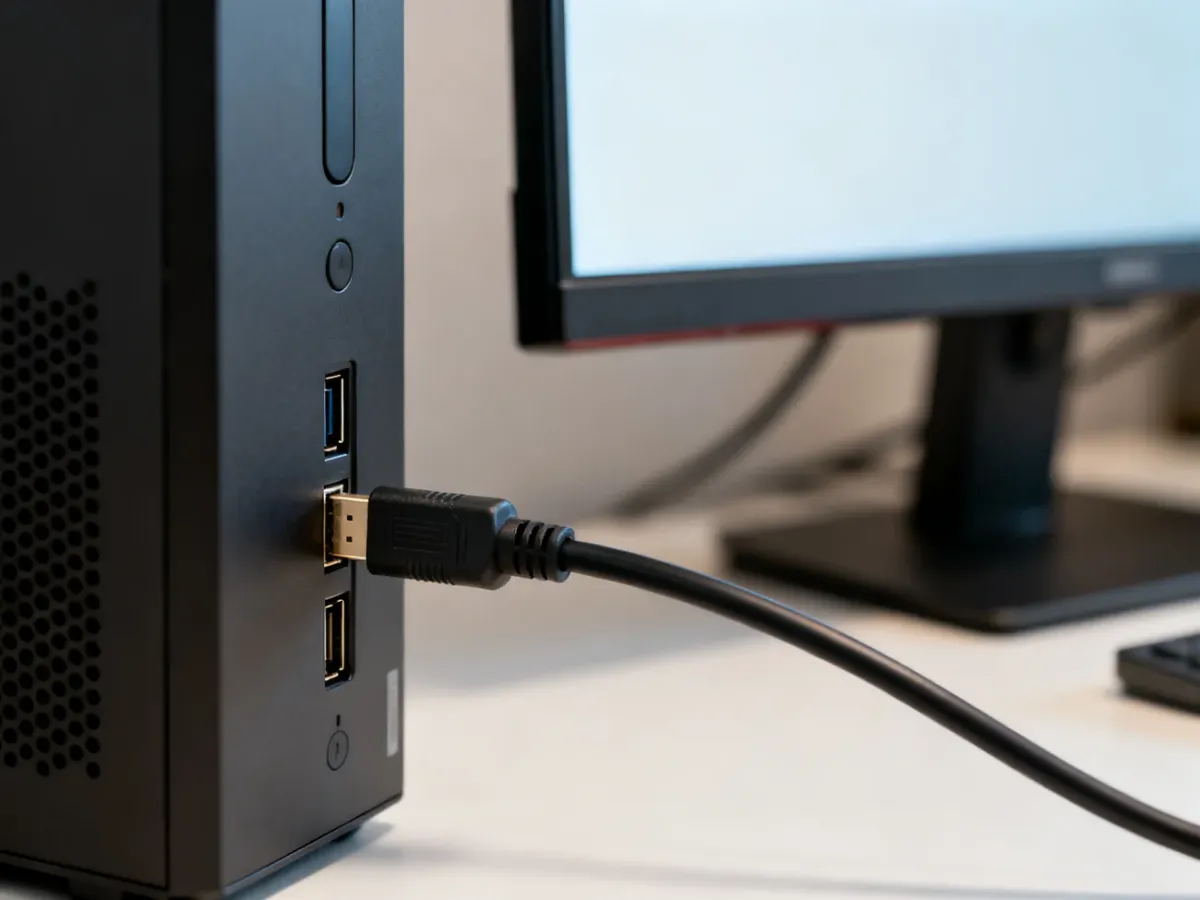
Przed rozpoczęciem sprawdź, czy komputer i monitor mają pełnowymiarowe porty HDMI. Potrzebujesz kabla HDMI pasującego do obu urządzeń. Jeśli laptop ma inne złącze, na przykład USB-C z obsługą obrazu, może być potrzebny adapter USB-C–HDMI.
Podłącz monitor według poniższej kolejności:
- Wyłącz komputer i monitor albo pozostaw je włączone, jeśli urządzenia są łatwo dostępne i producent nie zaleca inaczej.
- Włóż jedną wtyczkę kabla HDMI do wyjścia HDMI w komputerze lub laptopie.
- Drugą wtyczkę podłącz do wejścia HDMI w monitorze, a następnie włącz zasilanie obu urządzeń.
- Na obudowie monitora naciśnij przycisk Input lub Source i wybierz wejście HDMI, do którego podłączono przewód.
- Uruchom komputer i poczekaj, aż Windows wykryje dodatkowy ekran.
Wybór źródła sygnału jest często pomijany. Monitor może być włączony i prawidłowo podłączony, ale nadal wyświetlać komunikat „Brak sygnału”, jeśli jako aktywne źródło ustawiono na przykład DisplayPort zamiast HDMI.
Jak skonfigurować obraz w systemie Windows?
Naj szybciej zmienisz sposób wyświetlania obrazu za pomocą skrótu Win+P. Po jego naciśnięciu pojawi się menu z trybami pracy kilku ekranów. Dostępne opcje oznaczają:
- Tylko ekran komputera – obraz pozostaje na ekranie laptopa lub głównym monitorze.
- Powiel – oba ekrany pokazują tę samą treść.
- Rozszerz – drugi monitor staje się dodatkową przestrzenią roboczą, na którą możesz przenosić okna.
- Tylko drugi ekran – obraz jest wyświetlany wyłącznie na monitorze podłączonym przez HDMI.
Jeśli chcesz zmienić rozdzielczość, skalowanie albo orientację ekranu, otwórz Start → Ustawienia → System → Wyświetlacz. W tym miejscu możesz również wskazać monitor główny i dopasować jego położenie względem pozostałych ekranów.
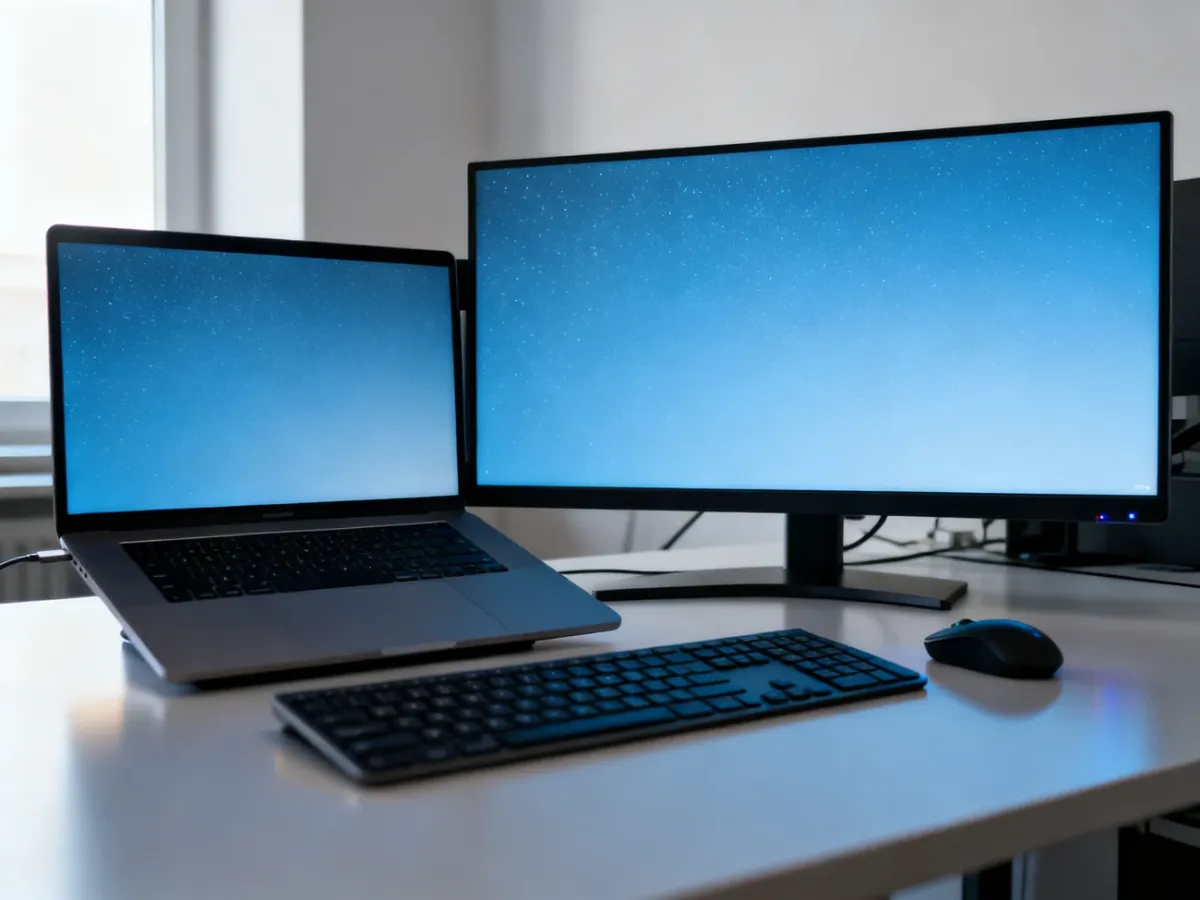
Co zrobić, gdy monitor nie wyświetla obrazu?
Przy braku obrazu przejdź przez poniższą listę kontrolną:
- Sprawdź, czy kabel HDMI jest do końca włożony zarówno do komputera, jak i do monitora.
- Upewnij się, że monitor jest włączony i ma wybrane właściwe źródło przyciskiem Input lub Source.
- Odłącz kabel HDMI, odczekaj kilka sekund i podłącz go ponownie.
- Spróbuj użyć innego kabla HDMI albo innego portu w monitorze, jeśli jest dostępny.
- Naciśnij Win+P i wybierz opcję „Powiel”, „Rozszerz” lub „Tylko drugi ekran”.
- Uruchom ponownie komputer i monitor.
- Sprawdź oraz zaktualizuj sterowniki karty graficznej.
Jeśli Windows nadal nie wykrywa monitora, przejdź do ustawień wyświetlania i użyj opcji ręcznego wykrywania ekranu. Gdy monitor nie działa również po podłączeniu do innego komputera, przyczyną może być awaria monitora, kabla lub gniazda HDMI.
Najczęściej problem rozwiązuje poprawienie wtyczki HDMI albo ręczne ustawienie wejścia HDMI w menu monitora. Po uzyskaniu obrazu wybierz „Rozszerz”, jeśli chcesz korzystać z większej przestrzeni roboczej, lub „Powiel”, gdy oba ekrany mają pokazywać tę samą treść.