Jak zmniejszyć opóźnienia monitora? Praktyczne porady
Input lag to opóźnienie między wysłaniem sygnału z komputera lub konsoli a wyświetleniem obrazu. Najszybciej zmniejszysz je, włączając tryb Gra na monitorze albo telewizorze, wyłączając ulepszacze obrazu oraz sprawdzając ustawienie VSync w grze i sterowniku karty graficznej.
Jak ocenić opóźnienie monitora?
Input lag podaje się w milisekundach. Im niższa wartość, tym szybciej ekran reaguje na ruch myszy, klawiatury lub kontrolera. Orientacyjne przedziały pomagają ocenić, czy problem rzeczywiście może wpływać na rozgrywkę:
| Opóźnienie (ms) | Komfort grania | Zastosowanie |
|---|---|---|
| Do 20 ms | Bardzo dobry | Gry sieciowe, zręcznościowe i rywalizacyjne |
| 20–40 ms | Akceptowalny | Większość gier, szczególnie na telewizorze |
| Powyżej 50 ms | Odczuwalne opóźnienie | Może przeszkadzać w szybkich grach |
Wartości zależą od konkretnego modelu i trybu obrazu. Telewizor może mieć opóźnienie sięgające nawet około 100 ms, zwłaszcza gdy pozostawiono włączone zaawansowane przetwarzanie obrazu.
Włącz tryb Gra na monitorze lub telewizorze
W menu ekranu znajdź ustawienie nazwane Tryb Gra, Game Mode albo podobnie. Ten profil zwykle ogranicza dodatkowe przetwarzanie obrazu, dzięki czemu skraca czas potrzebny na wyświetlenie klatki.
Dotyczy to szczególnie telewizorów, które domyślnie stosują funkcje przeznaczone do oglądania filmów i programów. Wyłącz lub ogranicz ustawienia, które analizują obraz przed jego wyświetleniem:
- Motion smoothing – interpolacja i upłynnianie ruchu.
- Redukcja szumów – cyfrowe czyszczenie obrazu.
- Dynamiczny kontrast – automatyczna zmiana poziomu kontrastu.
- Upłynniacze obrazu – generowanie dodatkowych klatek.
Każda z tych funkcji może zwiększać czas przetwarzania sygnału. W telewizorach z matrycą 100 Hz lub 120 Hz szczególne znaczenie ma interpolacja klatek. Do grania nie zawsze potrzebujesz jej działania, nawet jeśli ekran obsługuje wyższą częstotliwość odświeżania.
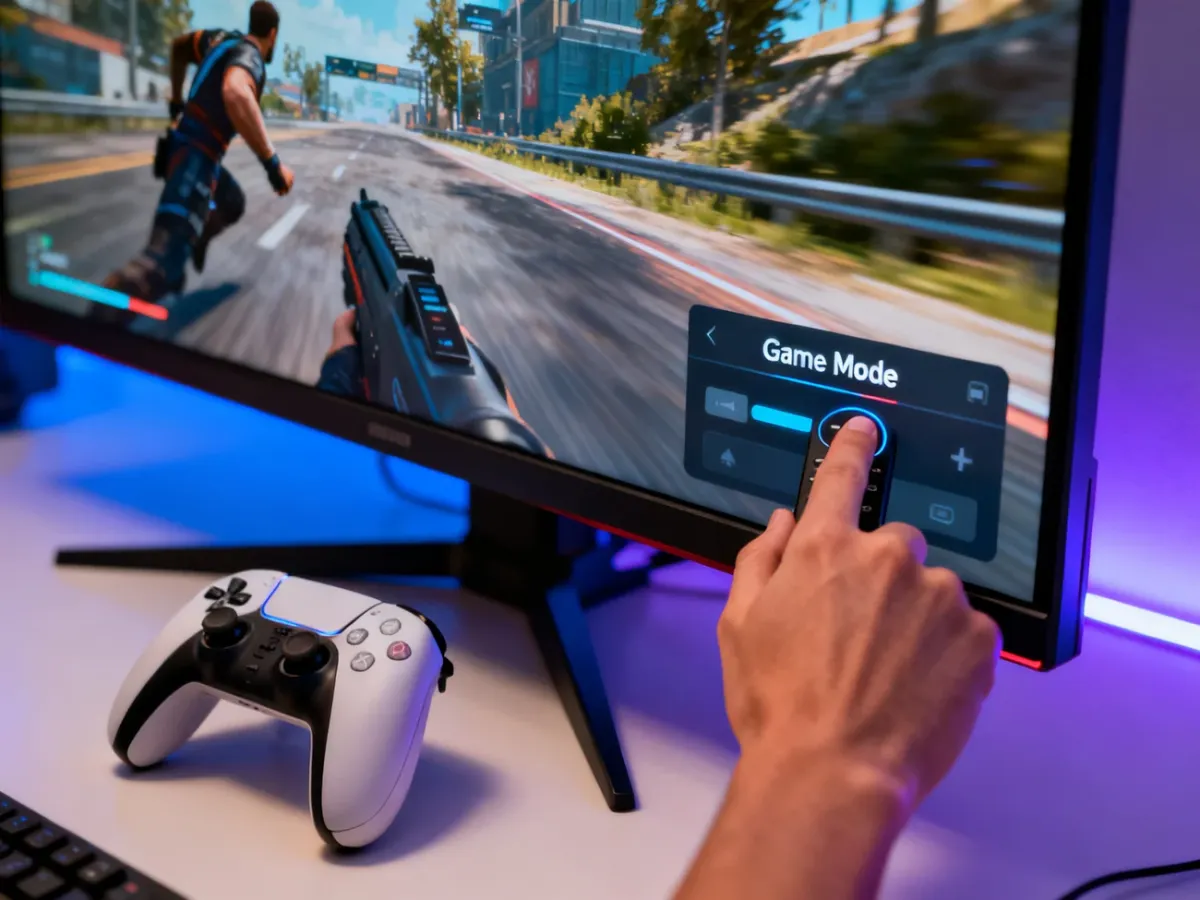
Po włączeniu trybu Gra sprawdź także, czy źródło sygnału nie ma własnych ustawień obrazu. W monitorze będzie to najczęściej menu ekranowe, a w telewizorze osobny profil dla danego wejścia HDMI. Ustawienia ekranu są niezależne od opcji karty graficznej, dlatego trzeba sprawdzić oba miejsca.
Sprawdź VSync i liczbę klatek na sekundę
VSync, czyli synchronizacja pionowa, dopasowuje moment wyświetlania klatek do odświeżania ekranu. Może ograniczyć rozrywanie obrazu, ale często zwiększa opóźnienie sterowania. W szybkich grach sieciowych wyłączenie VSync zwykle poprawia responsywność, choć może pojawić się tearing.
Opcję VSync znajdziesz w kilku miejscach:
- Menu gry w ustawieniach grafiki.
- Panel sterowania NVIDIA w profilu konkretnej gry.
- Panel sterowania AMD w ustawieniach grafiki lub profilu gry.
Jeśli po wyłączeniu synchronizacji obraz jest poszarpany, możesz zamiast tego ograniczyć FPS. Limit ustawiony nieco poniżej częstotliwości odświeżania ekranu zmniejsza ryzyko tearingu bez pełnego narzutu VSync. Przykładowo, przy ekranie 60 Hz można przetestować limit około 58–59 klatek na sekundę. Dokładna wartość zależy od gry, sterownika i sposobu synchronizacji.
Najprostsza kolejność zmian zajmuje kilka minut:
- Włącz tryb Gra w menu monitora lub telewizora.
- Wyłącz upłynniacze, redukcję szumów i dynamiczne ulepszacze obrazu.
- Uruchom grę i sprawdź VSync w jej ustawieniach grafiki.
- Jeśli VSync powoduje wyczuwalne opóźnienie, wyłącz go i sprawdź obraz.
- Gdy pojawi się tearing, ustaw limit FPS poniżej częstotliwości odświeżania.
Nie ma jednego ustawienia najlepszego dla każdej gry. W produkcjach rywalizacyjnych priorytetem jest niska latencja, natomiast w grach fabularnych lekkie opóźnienie może być mniej zauważalne niż rozrywanie obrazu.
Kiedy ustawienia nie wystarczą?
Jeżeli po włączeniu trybu Gra, wyłączeniu przetwarzania obrazu i zmianie VSync nadal czujesz wyraźne opóźnienie, ograniczeniem może być sama matryca lub elektronika ekranu. Ustawienia nie usuną fizycznych właściwości bardzo starego modelu o wysokim input lagu i długim czasie reakcji.
W takiej sytuacji warto porównać zmierzoną wartość z danymi testowymi konkretnego urządzenia. Jeśli opóźnienie przekracza około 50 ms i przeszkadza w grze, problem może wynikać ze sprzętu, a nie z konfiguracji.