
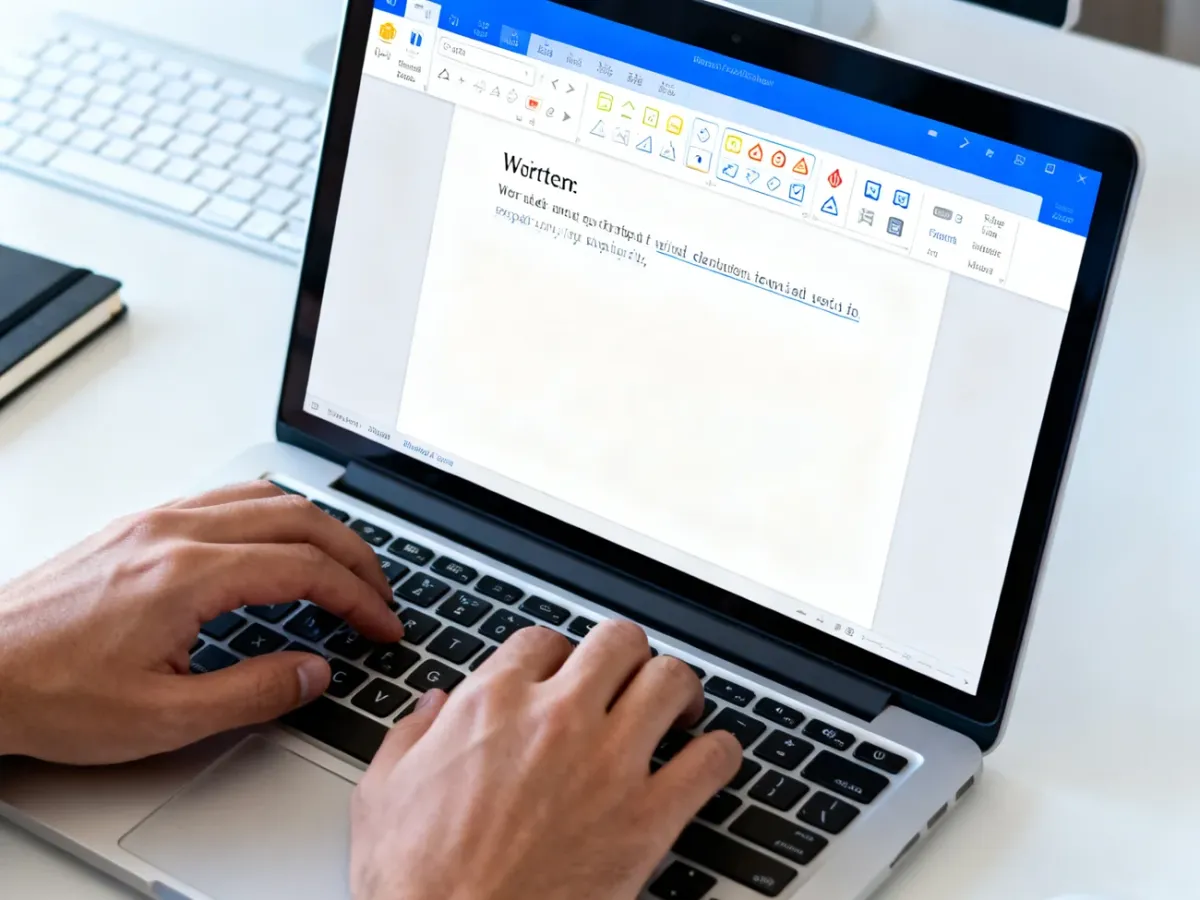
Przekreślenie w Wordzie włączysz po zaznaczeniu tekstu i wybraniu opcji „Przekreślenie” w grupie „Czcionka” na karcie „Narzędzia główne”. Możesz także użyć okna ustawień czcionki, aby zastosować przekreślenie podwójne. Sprawdź, jak zrobić to krok po kroku i szybko usunąć wybrane formatowanie.
Jak zrobić przekreślenie w Wordzie?
Najprostsza metoda polega na zaznaczeniu fragmentu, który ma zostać przekreślony, a następnie kliknięciu odpowiedniego przycisku na wstążce programu Word. Formatowanie obejmuje słowo, zdanie albo większy fragment dokumentu, zależnie od zakresu zaznaczenia.
Wykonaj następujące czynności:
- Zaznacz słowo, zdanie lub inny fragment tekstu.
- Otwórz kartę „Narzędzia główne”.
- W grupie „Czcionka” znajdź przycisk „Przekreślenie”.
- Kliknij przycisk, aby dodać linię przechodzącą przez zaznaczony tekst.
Po zastosowaniu formatowania tekst pozostaje w dokumencie, ale jest wizualnie oznaczony poziomą linią. Takie rozwiązanie przydaje się przy redagowaniu treści, tworzeniu ankiet, list zadań oraz nanoszeniu poprawek.
Aby przekreślić tekst w Wordzie, zaznacz go, przejdź do karty „Narzędzia główne” i kliknij „Przekreślenie” w sekcji „Czcionka”.
Jak zastosować przekreślenie podwójne?
Word pozwala również użyć dwóch poziomych linii. Opcja ta nie zawsze jest widoczna bezpośrednio na wstążce, dlatego trzeba otworzyć pełne ustawienia czcionki.
Postępuj według kolejnych kroków:
- Zaznacz fragment tekstu przeznaczony do formatowania.
- Przejdź do karty „Narzędzia główne”.
- W grupie „Czcionka” kliknij małą ikonę uruchamiającą okno dialogowe.
- W zakładce „Czcionka” zaznacz opcję „Przekreślenie podwójne”.
- Zatwierdź wybór przyciskiem „OK”.
Podwójna linia może wyróżniać informacje usunięte z dokumentu albo fragmenty wymagające dodatkowej kontroli. Jej wygląd zależy również od użytej czcionki i rozmiaru znaków.
Jak usunąć przekreślenie?
Usunięcie formatowania odbywa się podobnie jak jego dodanie. Zaznacz tekst z linią, a następnie kliknij ponownie przycisk „Przekreślenie” na karcie „Narzędzia główne”.
W przypadku podwójnego przekreślenia otwórz ustawienia czcionki i wyłącz zaznaczoną opcję. Jeżeli fragment ma jednocześnie inne style, takie jak pogrubienie lub kursywa, zmiana wpłynie wyłącznie na przekreślenie.
Jak przekreślić tekst bez zaznaczania go wcześniej?
Możesz włączyć przekreślenie przed rozpoczęciem pisania. Kliknij przycisk „Przekreślenie”, wpisz tekst, a następnie wyłącz tę opcję, gdy nie chcesz już stosować linii.
Ta metoda sprawdza się przy tworzeniu krótkich oznaczeń. W dłuższym dokumencie wygodniej jest najpierw napisać całą treść i dopiero później sformatować wybrany fragment.
Jak przekreślić tekst skrótem klawiaturowym?
W wielu instalacjach Worda nie ma jednego domyślnego skrótu klawiaturowego przypisanego do zwykłego przekreślenia. Możesz jednak użyć klawiszy dostępu do wstążki albo ustawić własną kombinację w opcjach programu.
Najpewniejszy sposób przy użyciu klawiatury wygląda następująco:
- Zaznacz tekst za pomocą klawiatury lub myszy.
- Naciśnij klawisz Alt, aby wyświetlić oznaczenia kart i poleceń.
- Przejdź do karty „Narzędzia główne”.
- Wybierz polecenie odpowiadające funkcji „Przekreślenie”.
Jeśli często korzystasz z tej funkcji, możesz przypisać jej własny skrót w ustawieniach dostosowywania klawiatury. Dzięki temu formatowanie będzie dostępne bez otwierania menu.
Gdzie przydaje się przekreślenie w Wordzie?
Przekreślony tekst nie jest usuwany z dokumentu. Pozostaje możliwy do odczytania, dlatego dobrze sprawdza się podczas pracy nad wersją roboczą albo przy oznaczaniu wykonanych elementów.
Najczęściej wykorzystuje się go do:
- oznaczania fragmentów przeznaczonych do usunięcia,
- tworzenia list zadań i zaznaczania wykonanych punktów,
- prezentowania zmian w treści przed ich ostatecznym usunięciem,
- wyróżniania nieaktualnych danych lub wcześniejszych propozycji.
Przekreślenie nie zastępuje funkcji „Śledź zmiany”. Jeżeli dokument ma być edytowany przez kilka osób i wymaga pełnej historii modyfikacji, lepiej włączyć śledzenie zmian oraz korzystać z komentarzy.
Jak przekreślić tekst w Excelu?
W Excelu funkcja działa podobnie, ale znajduje się w ustawieniach formatu komórek. Zaznacz komórkę lub zakres, kliknij ikonę uruchamiającą okno „Czcionka”, a następnie wybierz „Przekreślenie”.
Możesz także użyć menu kontekstowego, wybierając „Formatuj komórki”, a później przechodząc do zakładki „Czcionka”. Przekreślenie obejmie zawartość komórki, lecz nie zmieni jej wartości ani formuły.
Jak przekreślić tekst w Dokumentach Google?
W Dokumentach Google zaznacz tekst i wybierz „Format”, następnie „Tekst”, a później „Przekreślenie”. Dostępny jest również skrót Alt + Shift + 5, który włącza lub wyłącza ten styl.
Po ponownym użyciu skrótu przekreślenie zostanie usunięte z zaznaczonego fragmentu. Skrót może różnić się w zależności od systemu, układu klawiatury i ustawień językowych.
Jak przekreślić tekst w Pages na Macu?
W aplikacji Pages zaznacz tekst, a następnie otwórz panel „Format”. W sekcji stylu tekstu wybierz przycisk odpowiadający przekreśleniu. Jeżeli pracujesz w tabeli lub polu tekstowym, najpierw kliknij właściwą komórkę albo obiekt.
Wyłączenie stylu wymaga ponownego kliknięcia tego samego przycisku. Pages pozwala stosować przekreślenie razem z pogrubieniem, kursywą i podkreśleniem.
Co zrobić, gdy przekreślenie nie pojawia się prawidłowo?
Problem zwykle wynika z braku zaznaczenia tekstu, użycia innego stylu czcionki albo aktywnego formatowania skopiowanego z innego miejsca. Sprawdź, czy kursor znajduje się w odpowiednim fragmencie i czy przycisk „Przekreślenie” jest rzeczywiście włączony.
Pomocne może być również wyczyszczenie formatowania zaznaczonego tekstu i ponowne zastosowanie wybranej opcji. W ten sposób usuniesz niepożądane style, które mogą utrudniać zmianę wyglądu znaków.
Warto zapamiętać:
- Zwykłe przekreślenie włączysz na karcie „Narzędzia główne” w grupie „Czcionka”.
- Przekreślenie podwójne znajduje się w pełnym oknie ustawień czcionki.
- Ponowne kliknięcie opcji usuwa przekreślenie z zaznaczonego tekstu.
- Przekreślenie oznacza tekst wizualnie, ale nie usuwa jego treści.