Jak zrobić wykrzyknik na klawiaturze? Poradnik krok po kroku
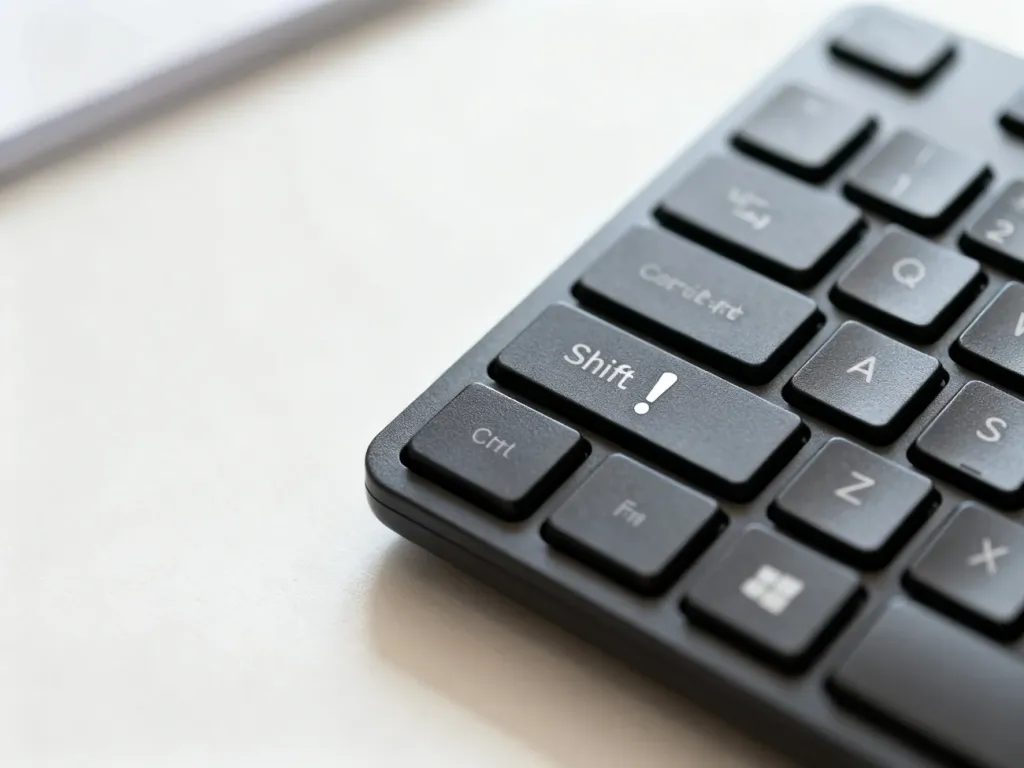
Na klawiaturze QWERTY wykrzyknik wpiszesz przez Shift + 1. Przytrzymaj Shift i naciśnij cyfrę 1 w górnym rzędzie klawiszy. Sprawdź także inne układy oraz rozwiązania, gdy skrót nie działa.
Jak zrobić wykrzyknik na klawiaturze QWERTY?
Ustaw kursor w polu tekstowym, przytrzymaj lewy lub prawy klawisz Shift, a następnie naciśnij cyfrę 1 znajdującą się nad literami. Po zwolnieniu klawiszy pojawi się znak !.
Nie używaj w tym celu cyfry z wydzielonego bloku numerycznego. W standardowym układzie QWERTY wykrzyknik jest przypisany do klawisza 1 w górnym rzędzie.
W polskim układzie QWERTY podstawowy skrót do wpisania wykrzyknika to Shift + 1.
Jak wpisać wykrzyknik w systemie Windows?
W systemie Windows najwygodniej użyć kombinacji Shift + 1. Działa ona w edytorach tekstu, przeglądarkach, formularzach i komunikatorach, o ile aktywne jest właściwe pole wpisywania.
Kod Alt + 33
Na pełnowymiarowej klawiaturze możesz skorzystać również z kodu Alt. Ta metoda wymaga włączonego klawisza Num Lock oraz osobnego bloku numerycznego.
- Włącz Num Lock.
- Przytrzymaj klawisz Alt.
- Wpisz 33 na klawiaturze numerycznej.
- Zwolnij Alt, aby wstawić wykrzyknik.
Cyfry wpisywane w górnym rzędzie nad literami nie obsługują tej kombinacji. Na małym laptopie metoda może być niedostępna, jeśli urządzenie nie ma fizycznej klawiatury numerycznej.
Panel symboli
Windows umożliwia także użycie panelu emoji i symboli. Naciśnij Windows + ., przejdź do sekcji symboli, a następnie wybierz wykrzyknik. To dobre rozwiązanie, gdy skrót klawiszowy nie działa albo potrzebujesz nietypowego znaku.
Jak zrobić wykrzyknik na komputerze Mac?
W macOS z układem QWERTY obowiązuje ta sama kombinacja co w Windows. Przytrzymaj Shift i naciśnij 1. Nie są potrzebne klawisze Command, Option ani Control.
Jeśli zamiast wykrzyknika pojawia się inny znak, sprawdź aktywny układ klawiatury w ustawieniach macOS. Fizyczne oznaczenia klawiszy powinny odpowiadać wybranemu układowi systemowemu.
Jaki skrót działa w układzie AZERTY?
Na klawiaturze AZERTY wykrzyknik uzyskasz zwykle przez Shift + 8. Ten układ jest popularny przede wszystkim we Francji i w części krajów francuskojęzycznych.
Różnica wynika z innego rozmieszczenia cyfr oraz symboli. Jeżeli nadruk na klawiaturze nie zgadza się z wpisywanymi znakami, sprawdź język i aktywny układ w systemie.
| Układ lub system | Skrót | Warunek |
| Windows QWERTY | Shift + 1 | Aktywne pole tekstowe |
| macOS QWERTY | Shift + 1 | Aktywny układ QWERTY |
| AZERTY | Shift + 8 | Aktywny układ AZERTY |
| Windows, kod Alt | Alt + 33 | Num Lock i blok numeryczny |
Co zrobić, gdy wykrzyknik nie działa?
Problem najczęściej wynika z nieaktywnego pola tekstowego, zmienionego układu klawiatury albo użycia niewłaściwego klawisza. Sprawdź po kolei:
- kliknij miejsce, w którym chcesz wpisać tekst,
- upewnij się, że aktywny jest układ QWERTY lub AZERTY zgodny z klawiaturą,
- naciśnij Shift przed klawiszem z właściwą cyfrą,
- przy kodzie Alt włącz Num Lock i użyj bloku numerycznego,
- przetestuj kombinację w prostym edytorze tekstu.
W Windows skrót Windows + spacja pozwala przełączać dostępne układy. Na laptopie warto także sprawdzić blokadę klawiatury, działanie klawisza Fn oraz ewentualne ustawienia producenta.
Jeśli potrzebujesz tylko jednego znaku, możesz skopiować wykrzyknik: !
Jak wpisać inne znaki specjalne?
Windows pozwala wstawiać wiele symboli za pomocą kodów Alt. Wymagają one klawiatury numerycznej oraz aktywnego Num Locka.
| Symbol | Nazwa | Kod Alt |
| € | Znak euro | Alt + 0128 |
| © | Znak praw autorskich | Alt + 0169 |
| ® | Symbol zastrzeżony | Alt + 0174 |
| ™ | Znak towarowy | Alt + 0153 |
| § | Symbol sekcji | Alt + 0167 |
| – | Półpauza | Alt + 0150 |
Na laptopach bez osobnego bloku numerycznego wygodniejszy będzie panel symboli otwierany skrótem Windows + kropka. Możesz też skopiować potrzebny znak z dokumentu lub schowka.
Kiedy używać wykrzyknika w tekście?
Wykrzyknik sygnalizuje emocje, ostrzeżenie, polecenie albo szczególne znaczenie wypowiedzi. Pojawia się między innymi w komunikatach typu Uwaga!, życzeniach i zdaniach wyrażających radość lub zdziwienie.
W korespondencji zawodowej i dokumentach formalnych stosuj go oszczędnie. Kilka wykrzykników pod rząd może wyglądać jak krzyk i osłabić rzeczowy charakter wypowiedzi.
Warto zapamiętać:
- QWERTY: Shift + 1,
- AZERTY: Shift + 8,
- Windows: Alt + 33 wymaga Num Locka i bloku numerycznego,
- macOS: przy układzie QWERTY działa Shift + 1,
- gdy skrót nie działa, sprawdź aktywny układ klawiatury.