Dlaczego monitor traci sygnał? Przyczyny i sposoby naprawy
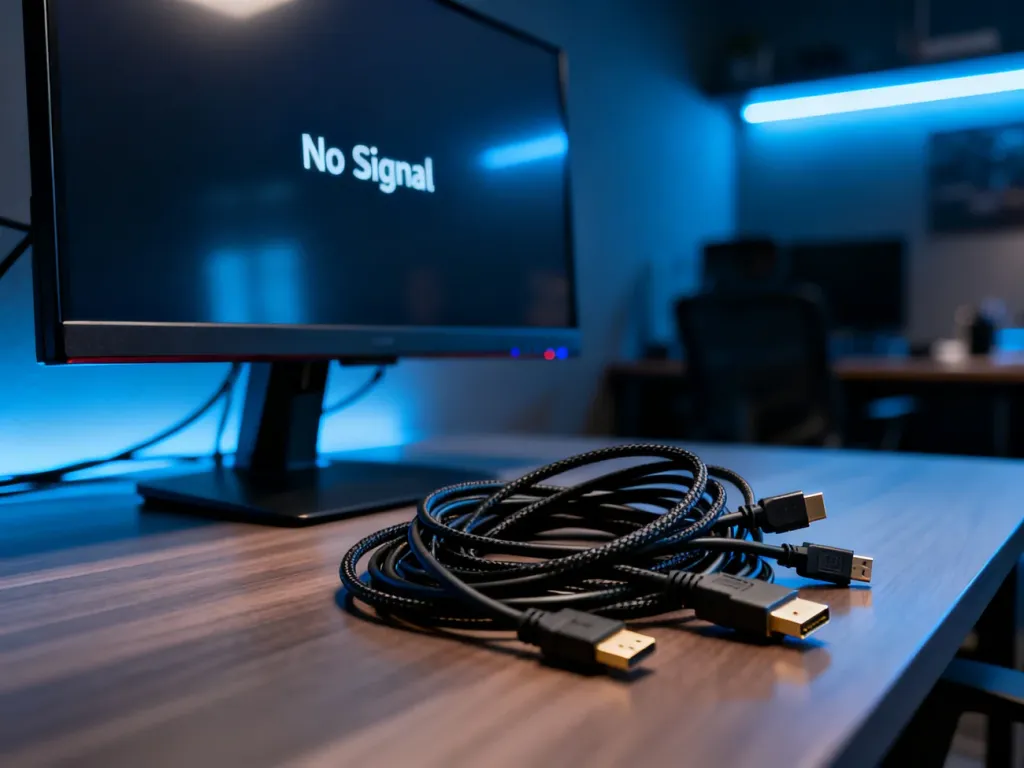
Komunikat „brak sygnału” oznacza, że monitor nie otrzymuje obrazu z komputera. Nie musi to oznaczać awarii samego ekranu. Przyczyną może być kabel HDMI lub DisplayPort, karta graficzna, złącze PCI-E, zasilacz, przegrzewanie albo sterownik. Jeżeli problem pojawia się podczas gry, zacznij od przewodu i połączeń, a następnie sprawdź kartę, zasilanie oraz logi systemowe.
Jak szybko znaleźć przyczynę?
Pierwsza wskazówka wynika z zachowania komputera po utracie obrazu. Jeśli wentylatory karty graficznej pracują na maksymalnych obrotach, a komputer nie reaguje na klawiaturę, mogło dojść do zawieszenia GPU lub problemu z zasilaniem karty. Jeśli komputer sam się restartuje, większe znaczenie ma niestabilne zasilanie, pamięć albo sterownik.
| Objaw | Prawdopodobna przyczyna | Działanie |
|---|---|---|
| Obraz znika po poruszeniu przewodem | Kabel HDMI lub DisplayPort, gniazdo albo luźna wtyczka | Wymień kabel i sprawdź drugie wejście |
| Czarny ekran podczas gry, wentylatory pracują bardzo głośno | Zawieszenie GPU, problem z kartą lub zasilaczem | Sprawdź temperatury, zasilanie i kartę w innym komputerze |
| Komputer sam się restartuje | Odcięcie zasilania, niestabilny zasilacz lub sterownik | Sprawdź Podgląd zdarzeń i przetestuj inny zasilacz |
| Problem występuje dopiero po kilku minutach | Przegrzewanie albo niestabilność pod obciążeniem | Zapisz temperatury i zegary w HWiNFO64 |
| Po restarcie pojawia się sygnał dźwiękowy BIOS-u | Problem z inicjalizacją karty lub złączem PCI-E | Wyłącz komputer i sprawdź osadzenie karty |
Co zrobić krok po kroku?
Diagnostykę wykonuj od czynności najprostszych i najtańszych. Przed otwarciem obudowy wyłącz komputer, odłącz przewód zasilający i odczekaj chwilę. Nie wyciągaj karty graficznej podczas pracy sprzętu.
Postępuj w tej kolejności:
- Sprawdź kabel wideo – wyjmij przewód z monitora i karty, podłącz go ponownie i przetestuj inny kabel HDMI lub DisplayPort. Jeśli karta ma kilka wyjść, użyj drugiego. Sprawdź też właściwe źródło sygnału w menu monitora.
- Sprawdź zasilanie karty – upewnij się, że wtyczki PCI-E są całkowicie wsunięte. Nie stosuj przypadkowych przewodów modularnych od innego zasilacza, ponieważ ich układ pinów może się różnić.
- Sprawdź osadzenie karty w slocie PCI-E – karta powinna być równo wsunięta, a zatrzask slotu powinien się zamknąć. Obejrzyj złote styki oraz gniazdo pod kątem zabrudzeń i uszkodzeń. Nie szoruj ich ostrymi narzędziami.
- Zapisz temperatury i obciążenie – HWiNFO64 może pokazać temperaturę GPU, procesora, zegary i pobór mocy. Sam prawidłowy wynik krótkiego benchmarku nie wyklucza usterki, która występuje tylko w konkretnej grze.
- Sprawdź Podgląd zdarzeń – otwórz „Podgląd zdarzeń”, przejdź do „Dzienniki systemu Windows” i „System”, a następnie sprawdź wpisy z chwili awarii. Szukaj między innymi Kernel-Power 41 oraz ostrzeżeń WHEA.
Co oznaczają błędy Kernel-Power i WHEA?
Wpis Kernel-Power 41 informuje, że system nie został prawidłowo zamknięty. Nie wskazuje samodzielnie konkretnej części. Może pojawić się po utracie zasilania, twardym resecie, zawieszeniu sterownika, niestabilnym podkręcaniu albo awarii sprzętu. Dlatego nie należy traktować go jako automatycznego dowodu uszkodzenia zasilacza.
WHEA Logger ID 18 jest poważniejszą wskazówką, ponieważ dotyczy zgłoszonego przez system błędu sprzętowego. W kontekście utraty obrazu może kierować uwagę na kartę graficzną, komunikację przez PCI-E, płytę główną lub zasilanie. Trzeba jednak odczytać pełny opis zdarzenia, a nie tylko numer identyfikatora.
Dlaczego problem pojawia się podczas gry?
Pod obciążeniem karta graficzna pobiera znacznie więcej energii niż podczas pracy na pulpicie. Jeżeli zasilacz nie utrzymuje stabilnego napięcia na linii 12 V albo przewody zasilające są źle podłączone, GPU może przestać odpowiadać. Wentylatory mogą nadal się obracać, ponieważ ich praca nie oznacza, że rdzeń karty i komunikacja PCI-E działają prawidłowo.
Temperatura nie zawsze wyjaśnia problem. Awaria może występować tylko przy określonym obciążeniu, zmianie zegarów lub w konkretnej grze. Pomocny jest test obciążeniowy, na przykład w OCCT, ale jego pozytywny wynik nie wyklucza usterki. Najbardziej miarodajna jest podmiana na inny, sprawny i odpowiednio dobrany zasilacz oraz test z inną kartą graficzną.
Jeżeli po utracie obrazu komputer emituje kod 1 długi i 2 krótkie sygnały, może to oznaczać problem z inicjalizacją grafiki. Interpretację trzeba sprawdzić w instrukcji konkretnej płyty głównej, ponieważ kody dźwiękowe zależą od używanego BIOS-u. Pomocne bywa też uruchomienie komputera z inną kartą i sprawdzenie, czy problem przenosi się razem z GPU.
Nie kupuj od razu nowej karty. Najpierw wyeliminuj kabel, slot PCI-E, zasilacz i sterownik. Jeśli problem pozostaje po czystej instalacji sterownika, teście na innym zasilaczu i sprawdzeniu karty w innym komputerze, potrzebna będzie diagnoza serwisowa.
Co sprawdzić przed reklamacją?
Przed wysłaniem karty lub zasilacza przygotuj dokumentację, która pozwoli odtworzyć problem. Zabezpiecz się także przed zarzutem uszkodzenia mechanicznego złącza:
- Zrób wyraźne zdjęcia złotych styków karty, gniazda PCI-E i obudowy przed demontażem.
- Zapisz model oraz numer seryjny podzespołu, a także datę występowania awarii.
- Opisz test z innym kablem, innym zasilaczem, innym slotem i inną kartą, jeśli był możliwy.
- Dołącz informacje z Podglądu zdarzeń, w tym Kernel-Power 41 i pełny opis ewentualnego WHEA.
- Usuń niestabilne podkręcanie i wykonaj test na świeżo zainstalowanym sterowniku.
Jeśli po wymianie przewodu, sprawdzeniu połączeń, teście innego zasilacza i weryfikacji slotu PCI-E monitor nadal traci sygnał, nie wymieniaj kolejnych części w ciemno. Zebrane logi i zdjęcia ułatwią serwisowi ustalenie, czy problem dotyczy karty graficznej, płyty głównej czy zasilania.