Jak sprawdzić obsługiwaną rozdzielczość monitora?
Obsługiwaną rozdzielczość monitora sprawdzisz w ustawieniach systemu, ale maksymalny wynik zależy od całego łańcucha: monitora, kabla, portu i karty graficznej. System zwykle automatycznie wybiera ustawienie oznaczone jako „zalecane”. Gdy obraz jest rozmyty albo brakuje wyższej rozdzielczości, trzeba porównać ustawienia z dokumentacją wszystkich użytych urządzeń.
Jak sprawdzić rozdzielczość w systemie?
Najpierw sprawdź, jaki tryb obrazu jest obecnie aktywny. To pokaże możliwości wykryte przez system, ale nie zawsze pełną specyfikację monitora.
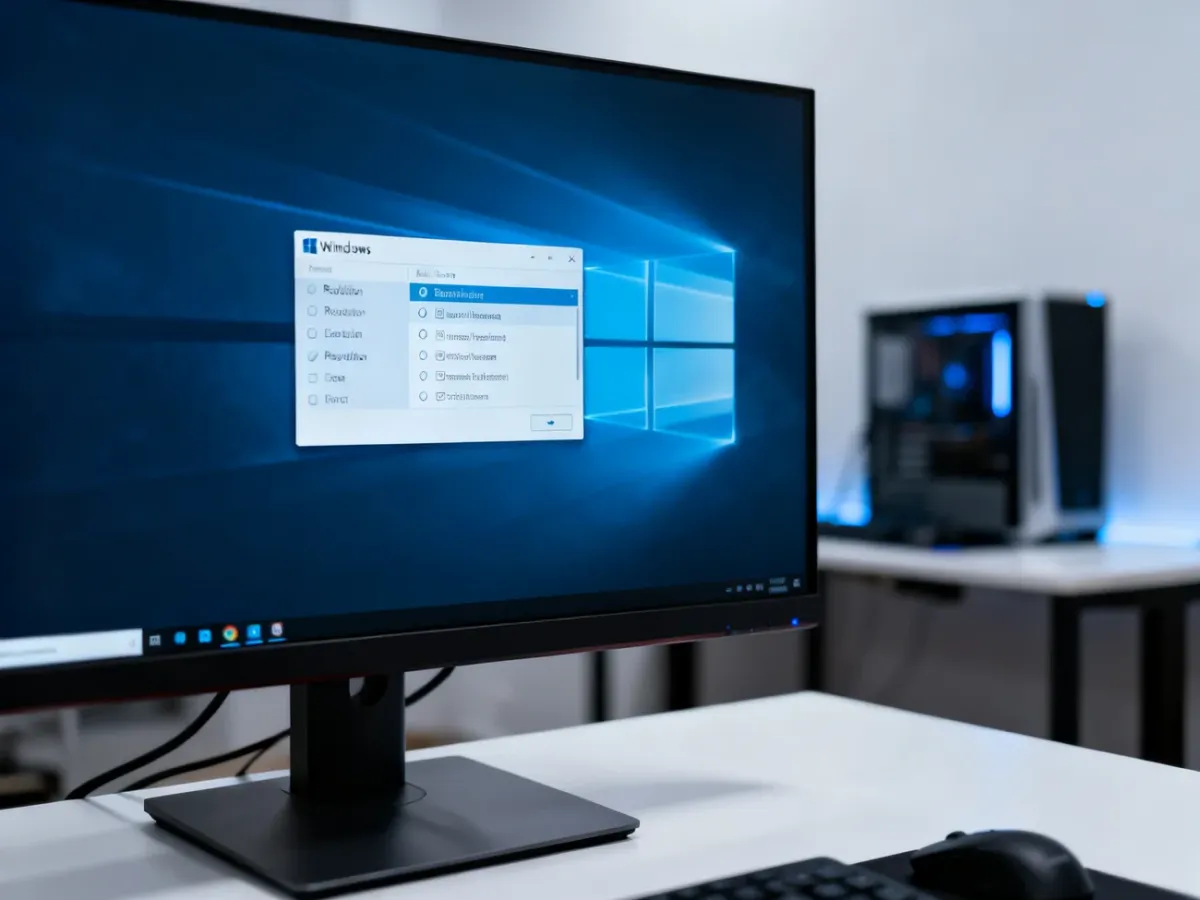
- W Windows 10 lub Windows 11 kliknij prawym przyciskiem myszy pulpit i wybierz Ustawienia ekranu. Możesz też otworzyć Ustawienia, przejść do sekcji System i wybrać Ekran.
- Odszukaj pole Rozdzielczość ekranu. Aktualnie używana wartość jest zaznaczona na liście.
- Sprawdź pozycję oznaczoną jako „zalecana”. Najczęściej odpowiada ona natywnej rozdzielczości monitora, czyli rozdzielczości, dla której zaprojektowano jego matrycę.
- Wybierz Zaawansowane ustawienia wyświetlania, aby sprawdzić częstotliwość odświeżania oraz nazwę wykrytego monitora i karty graficznej.
Rozdzielczość natywna nie jest tym samym co każda rozdzielczość obsługiwana przez ekran. Monitor może przyjąć kilka różnych trybów, ale obraz zwykle jest najostrzejszy przy wartości natywnej. System odczytuje część tych informacji z monitora za pomocą mechanizmu EDID, który przekazuje dane o dostępnych trybach obrazu.
W macOS otwórz menu Apple, wybierz Ustawienia systemowe, a następnie Monitory. Przytrzymanie klawisza Option może odsłonić dodatkowe tryby rozdzielczości. Jeśli podłączasz kilka ekranów, każdy z nich trzeba sprawdzić osobno. W trybie klonowania system może ograniczyć wybór do rozdzielczości wspólnej dla wszystkich wyświetlaczy.
Jak sprawdzić maksymalne możliwości monitora?
Ustawienia systemu pokazują bieżącą konfigurację. Maksymalną rozdzielczość najlepiej potwierdzić w dokumentacji konkretnego modelu.
- Znajdź model monitora na naklejce z tyłu obudowy, na pudełku albo w menu ekranowym OSD.
- Wpisz model na stronie producenta i otwórz kartę Specyfikacja, Dane techniczne lub Wsparcie.
- Sprawdź maksymalną rozdzielczość oraz częstotliwość odświeżania. Zwróć uwagę, czy podane wartości dotyczą HDMI, DisplayPort, USB-C lub innego wejścia.
- Porównaj te dane z dokumentacją karty graficznej. W systemie Windows nazwę układu znajdziesz między innymi w Menedżerze urządzeń, w sekcji Karty graficzne. Specyfikację sprawdzaj na stronie producenta GPU lub procesora.
Przykładowo karta może obsługiwać rozdzielczość monitora tylko przez DisplayPort, podczas gdy używane wyjście HDMI ma niższy limit. Znaczenie może mieć także stacja dokująca, adapter albo koncentrator USB-C. Dokumentacja urządzeń Surface wskazuje, że liczba monitorów, sposób podłączenia i użyta stacja dokująca wpływają na dostępne rozdzielczości i częstotliwości odświeżania.
W przypadku konkretnego monitora, takiego jak Dell U4919DW, producent podaje maksymalnie 5120 × 1440 przy 60 Hz, ale osiągnięcie tego trybu wymaga zgodnego portu, przewodu i układu graficznego. Sama obecność odpowiedniej matrycy nie gwarantuje więc uzyskania najwyższego trybu.
Co może ograniczać rozdzielczość?
Najniższy limit w całym torze połączenia wyznacza dostępny tryb obrazu. Znaczenie ma wersja standardu, konkretny port oraz wymagane odświeżanie. Poniższe wartości są orientacyjne, ponieważ szczegółowe limity zależą także od implementacji producenta i trybu kolorów.
| Standard | Maksymalna rozdzielczość i odświeżanie – orientacyjnie | Zastosowanie |
|---|---|---|
| HDMI 1.4 | 4K przy niższym odświeżaniu, najczęściej do 30 Hz | Starsze monitory, telewizory i komputery |
| HDMI 2.0 | 4K przy 60 Hz | Monitory 4K i typowe konfiguracje biurowe |
| DisplayPort 1.2 | 4K przy 60 Hz, zależnie od konfiguracji | Monitory komputerowe i konfiguracje wielomonitorowe |
| DisplayPort 1.4 | Wyższe rozdzielczości lub odświeżanie, zależnie od DSC i urządzeń | Monitory o wysokiej rozdzielczości i częstotliwości odświeżania |
Nowszy standard nie wystarczy, jeśli monitor lub karta graficzna ma starsze złącze. Trzeba też odróżnić wersję portu od możliwości przewodu. Przy wysokiej rozdzielczości i odświeżaniu przepustowość może zostać podzielona między większą liczbę pikseli a płynność obrazu. Dlatego tryb 4K przy 60 Hz może działać, a 4K przy 120 Hz już nie.
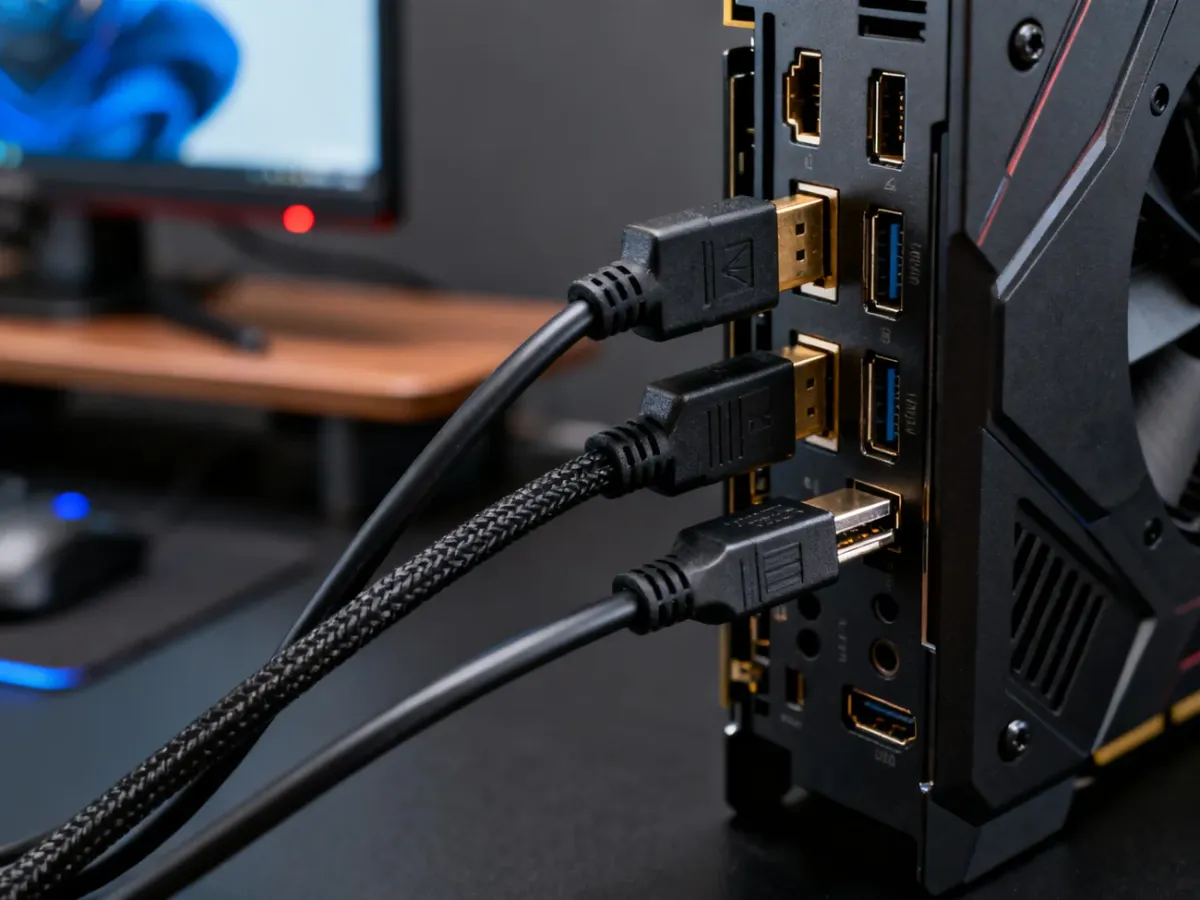
Nie każdy kabel HDMI wygląda tak samo wewnątrz. Stary, uszkodzony albo niskiej jakości przewód może powodować migotanie obrazu, zanik sygnału lub brak wyższych trybów, nawet gdy monitor i karta graficzna je obsługują.
Co zrobić, gdy dostępna rozdzielczość jest za niska?
Sprawdź kolejno elementy, które najczęściej ograniczają sygnał:
- Zaktualizuj sterownik karty graficznej ze strony NVIDIA, AMD, Intela albo producenta komputera.
- Wymień przewód na model zgodny z wymaganym standardem i rozdzielczością.
- Podłącz kabel do innego portu w monitorze lub karcie graficznej, ponieważ poszczególne wejścia mogą mieć różne możliwości.
- Otwórz menu OSD monitora i sprawdź, czy wybrane wejście oraz tryb DisplayPort lub HDMI nie ograniczają sygnału.
Jeżeli problem pozostaje po zmianie kabla, portu i sterownika, porównaj konfigurację z dokumentacją producenta. Przy podłączeniu przez adapter, hub lub stację dokującą ograniczeniem może być właśnie ten element. Gdy wszystkie parametry są zgodne, a monitor nadal nie oferuje deklarowanego trybu, możliwa jest usterka portu albo problem z kompatybilnością konkretnego modelu.
Najpewniejsza weryfikacja wymaga dwóch kroków: sprawdzenia aktualnego trybu w ustawieniach systemu oraz porównania go ze specyfikacją monitora, karty graficznej, portu i kabla.