
Jak sprawdzić smużenie monitora? Najlepsze sposoby i testy
Smużenie monitora, czyli ghosting, najłatwiej sprawdzisz w przeglądarce za pomocą Blur Busters UFO Test. Obserwuj, czy poruszający się obiekt zostawia za sobą ciemny cień lub rozciągniętą smugę. Test warto wykonać przy natywnej rozdzielczości i maksymalnym odświeżaniu ekranu, ponieważ deklarowane przez producenta 1 ms GtG nie zawsze odpowiada rzeczywistej ostrości obrazu.
Przygotowanie monitora do testu
Zanim uruchomisz test, usuń czynniki, które mogą zafałszować wynik. Sprawdź następujące ustawienia:
- Ustaw natywną rozdzielczość monitora w systemie Windows.
- Wybierz najwyższą częstotliwość odświeżania dostępną dla danego ekranu.
- Wyłącz w przeglądarce V-Sync, jeśli używane narzędzie testowe lub sterownik karty graficznej go wymusza.
- Wyczyść matrycę, ponieważ kurz i smugi mogą utrudniać ocenę krawędzi poruszającego się obiektu.
Jeżeli korzystasz z laptopa albo kilku ekranów, upewnij się, że test uruchomił się na właściwym monitorze. Dobrze też zamknąć aplikacje obciążające kartę graficzną. Wysokie odświeżanie, na przykład 144 Hz lub 240 Hz, ma znaczenie tylko wtedy, gdy komputer i używane połączenie faktycznie je obsługują.
Jak sprawdzić smużenie monitora za pomocą testu UFO?
Najbardziej rozpoznawalnym narzędziem jest Blur Busters UFO Test. Działa w przeglądarce i pokazuje poruszające się obiekty przy różnych ustawieniach prędkości oraz odświeżania. Możesz również użyć innych testów ruchu dostępnych online, ale test UFO jest wygodnym punktem odniesienia, ponieważ pozwala łatwo porównać wygląd obiektu przy różnych częstotliwościach.
- Otwórz stronę Blur Busters UFO Test w przeglądarce.
- Ustaw testowaną częstotliwość zgodną z odświeżaniem monitora.
- Spójrz na krawędzie poruszającego się UFO oraz znajdujące się za nim tło.
- Powtórz obserwację przy kilku poziomach Overdrive w menu monitora.
- Porównaj obraz przy odświeżaniu używanym na co dzień, szczególnie jeśli monitor obsługuje VRR.
W poprawnie działającym trybie obiekt powinien być czytelny, a jego kontury nie powinny tworzyć długiego, wyraźnego powidoku. Delikatne rozmycie nie musi oznaczać usterki. Na wynik wpływa między innymi częstotliwość odświeżania, czas reakcji konkretnego przejścia kolorów i ustawienie Overdrive.
Zdjęcie wykonane telefonem może pomóc w porównaniu ustawień, ale aparat nie zawsze pokazuje obraz tak, jak widzi go oko. Jeśli chcesz uchwycić smużenie, użyj krótkiego czasu naświetlania i trzymaj telefon nieruchomo. Nie traktuj jednak pojedynczej fotografii jako laboratoryjnego pomiaru.
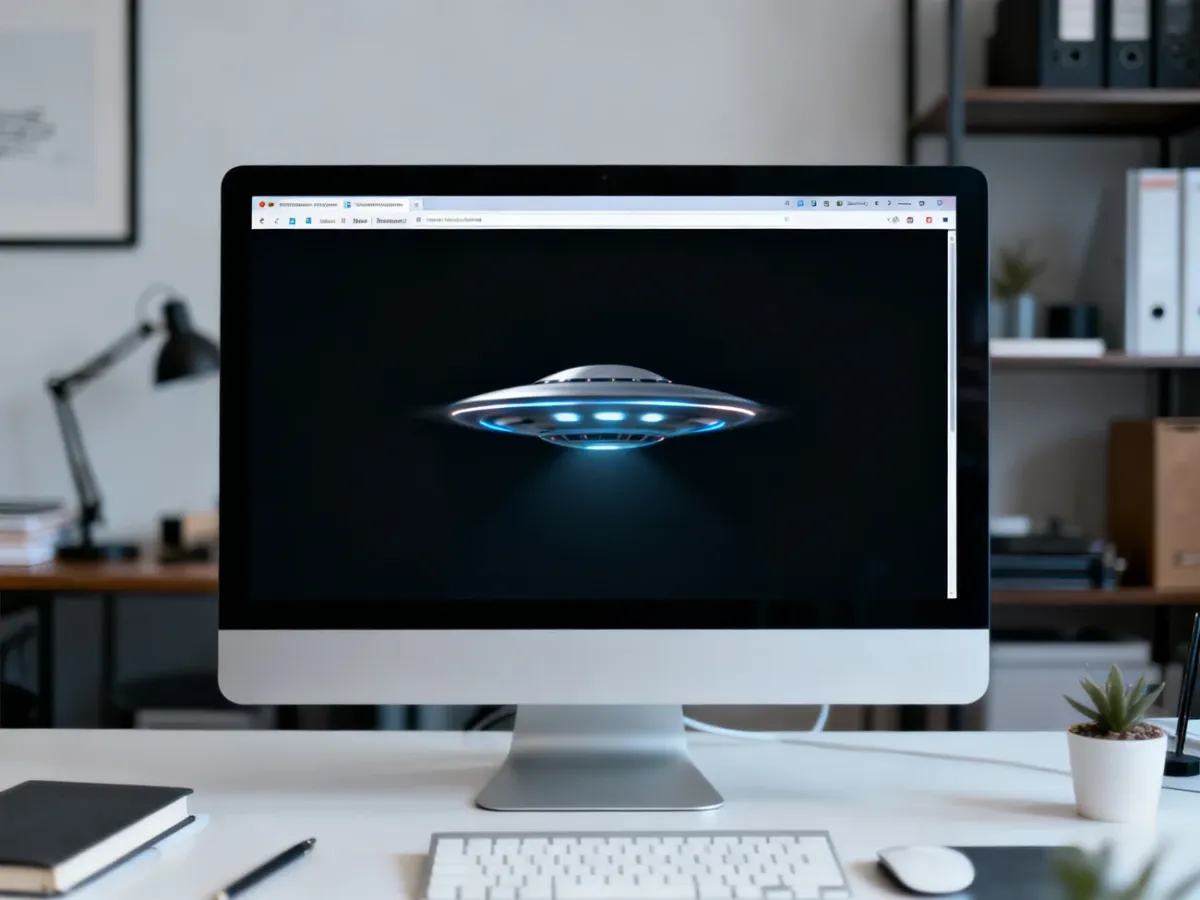
Przykładowy obraz bez wyraźnego powidoku powinien zachowywać czytelne krawędzie obiektu. Różnice najlepiej oceniać na tym samym ekranie, przy tej samej jasności, rozdzielczości i częstotliwości odświeżania.
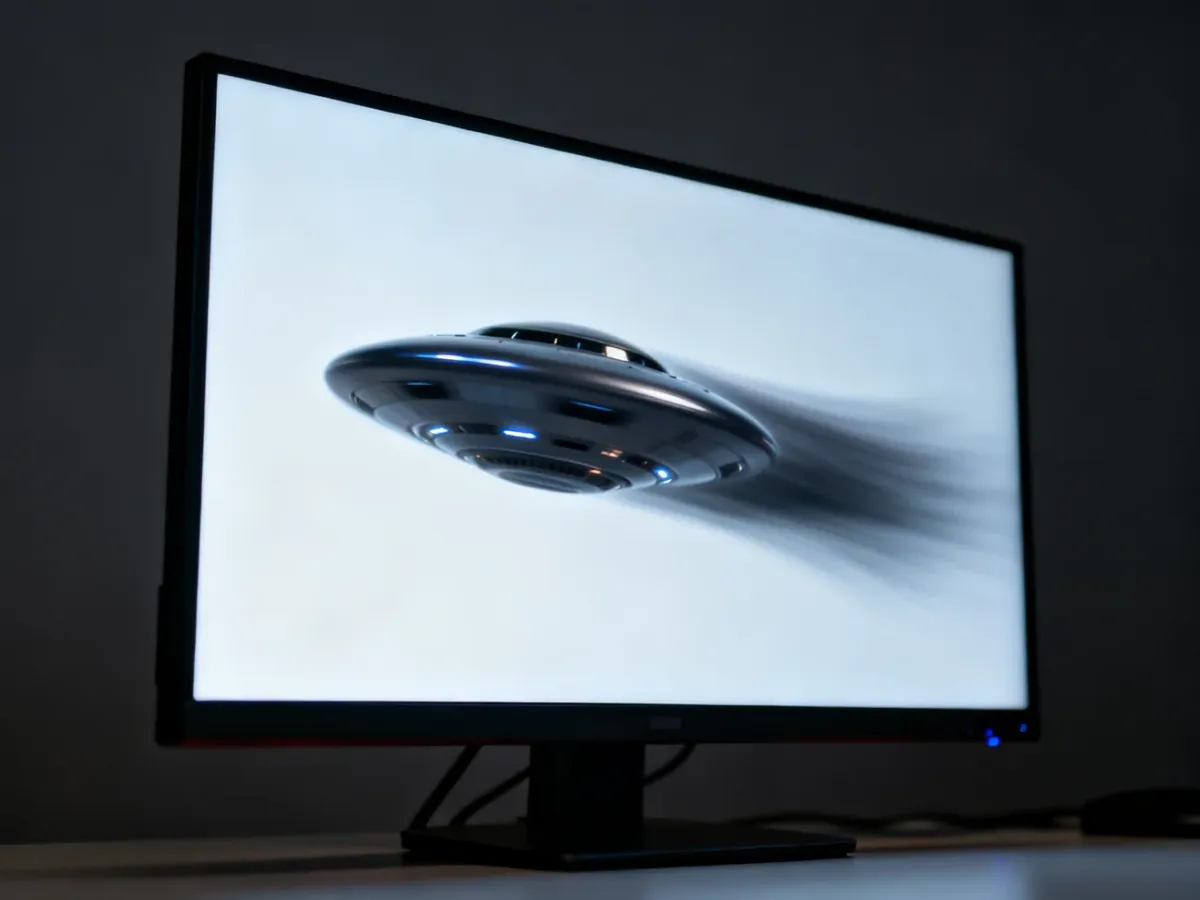
Ciemny cień ciągnący się za obiektem wskazuje na klasyczny ghosting. Zjawisko jest szczególnie widoczne przy ciemnych przejściach obrazu, dlatego niektóre monitory VA mogą wypadać w takich fragmentach gorzej niż w jasnych scenach.
Jak interpretować wynik testu?
Nie każde rozmycie widoczne podczas ruchu oznacza smużenie matrycy. Trzeba rozróżnić ghosting, overshoot oraz rozmycie wynikające z niskiego odświeżania lub niewystarczającej liczby klatek.
| Zjawisko | Wygląd | Przyczyna |
|---|---|---|
| Ghosting, czyli smużenie | Ciemna lub szara smuga za poruszającym się obiektem | Zbyt wolne przejścia pikseli między kolorami |
| Overshoot, czyli inverse ghosting | Jasna, kolorowa albo kontrastowa obwódka przed lub za obiektem | Zbyt agresywne ustawienie Overdrive |
| Rozmycie przy niskim odświeżaniu | Ruch wygląda mniej płynnie, a obiekt jest nieostry bez wyraźnej smugi | Niska częstotliwość odświeżania albo niewystarczająca liczba FPS |
Overshoot nie jest tym samym co zwykłe smużenie. Jeśli po zwiększeniu Overdrive ciemna smuga staje się mniejsza, ale pojawia się jasna obwódka, ustawienie jest zbyt agresywne. W takim przypadku problem zwykle można ograniczyć zmianą trybu, a nie wymianą monitora.
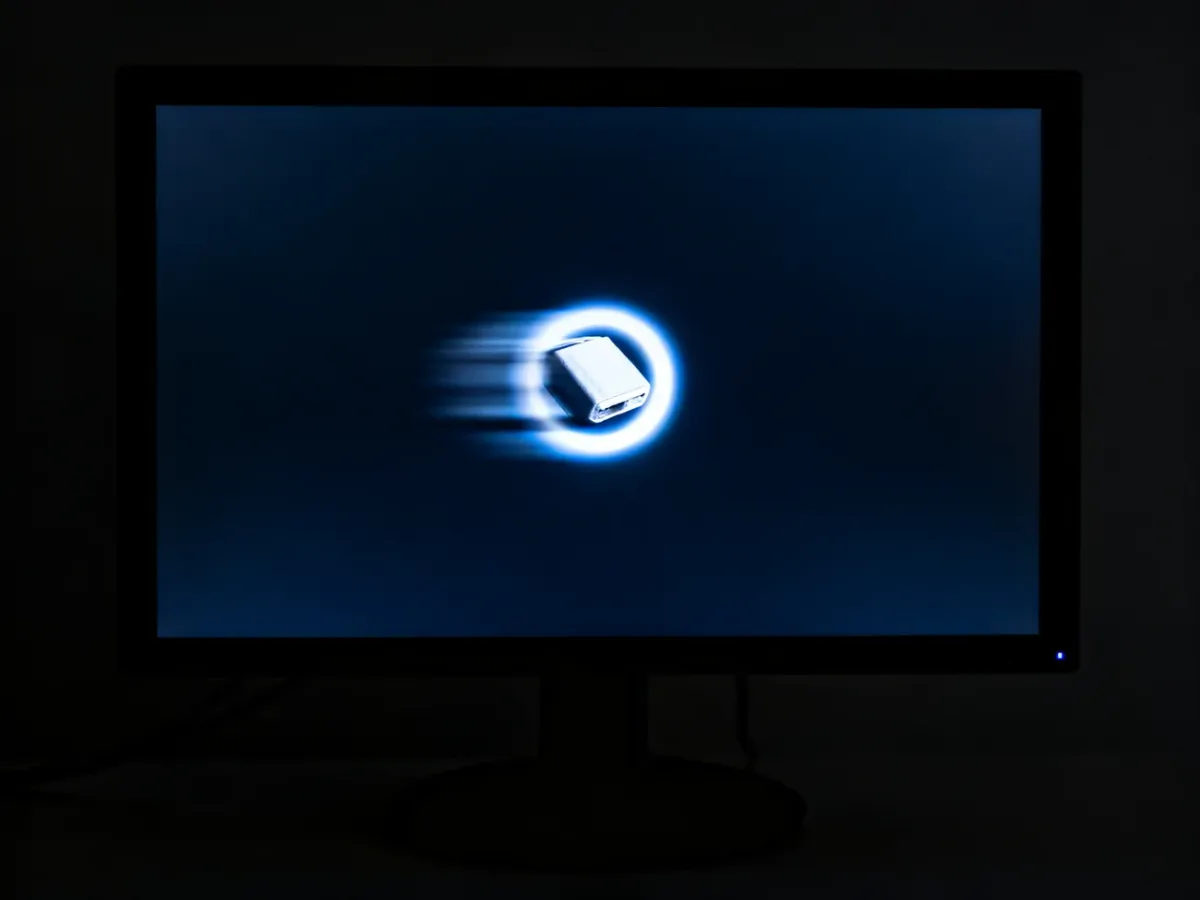
Najwyższy poziom Overdrive nie musi dawać najlepszego obrazu. Producenci mogą podawać bardzo niski czas reakcji GtG uzyskany przy mocnym przyspieszaniu pikseli, ale w codziennym użyciu taki tryb może powodować widoczne artefakty.
Co zrobić, gdy zauważysz smużenie?
Po wykonaniu testu wprowadź zmiany w tej kolejności:
- Otwórz menu OSD monitora i znajdź ustawienie Overdrive. Może występować pod nazwą Response Time, Trace Free albo podobną.
- Przetestuj poziom wyłączony, średni i wysoki. Wybierz ustawienie, które ogranicza ciemną smugę bez tworzenia jasnych obwódek.
- Sprawdź kabel oraz port. Upewnij się, że wybrane połączenie obsługuje rozdzielczość i częstotliwość używaną podczas testu.
- Porównaj obraz przy różnych wartościach odświeżania i w zakresie FPS, z którego rzeczywiście korzystasz.
- Uwzględnij ograniczenia matrycy. Niektóre panele VA mają większą tendencję do smużenia w ciemnych przejściach niż szybkie konstrukcje IPS.
Zmiana kabla nie przyspieszy samej matrycy, ale wadliwe połączenie lub nieobsługiwany tryb może ograniczyć odświeżanie, powodować niestabilny obraz albo uniemożliwić prawidłową pracę funkcji VRR. Jeśli smużenie pozostaje widoczne na każdym poziomie Overdrive i w różnych testach, może to być cecha konkretnego panelu, a nie problem z ustawieniami.
Najlepszy wynik daje zwykle kompromis między redukcją ghostingu a brakiem overshootu. Po ustawieniu średniego lub zalecanego przez producenta poziomu sprawdź jeszcze grę, w której wcześniej widziałeś problem. Test UFO pomaga go wykryć, ale rzeczywista ocena powinna uwzględniać także używane FPS, odświeżanie i rodzaj scen.