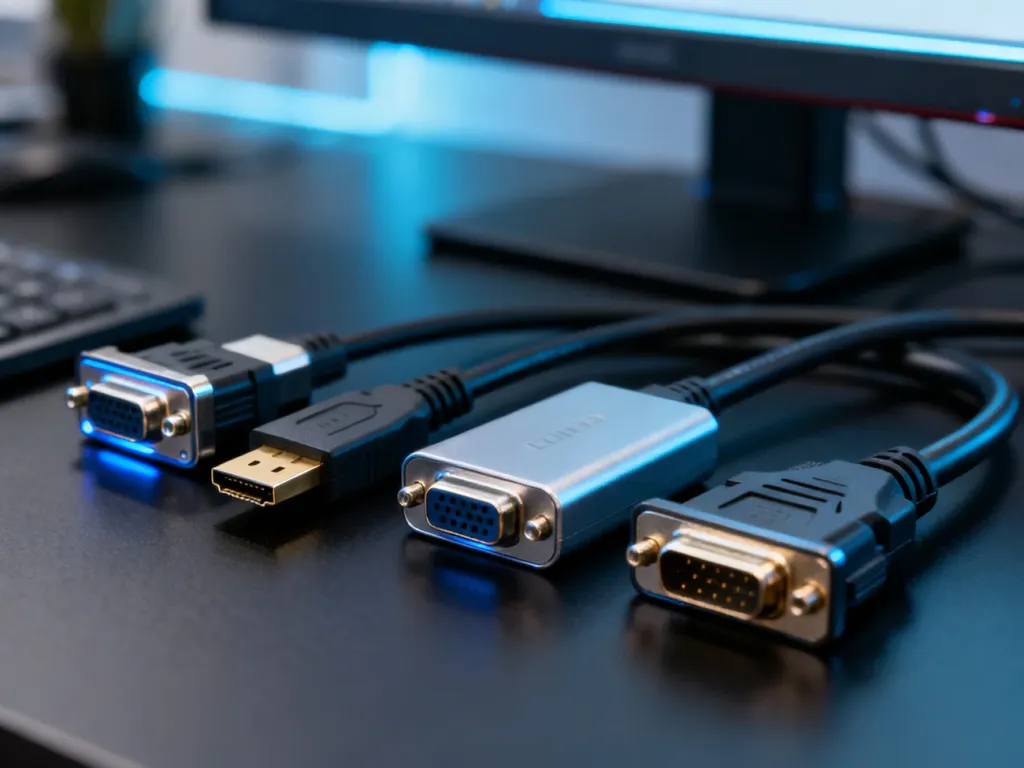
Rodzaje przejściówek do monitorów – jak wybrać odpowiednią?
Przejściówka do monitora musi pasować nie tylko fizycznie, ale także elektrycznie. Najważniejsze jest ustalenie, czy źródło i monitor korzystają z sygnału cyfrowego, czy analogowego. Przejście z HDMI, DisplayPort albo DVI-D na VGA wymaga aktywnego konwertera, ponieważ zwykła pasywna przejściówka nie przetwarza sygnału.
Dlaczego sam kształt wtyczki nie wystarcza?
Porty HDMI, DisplayPort i DVI-D przesyłają obraz cyfrowo, czyli w postaci danych. VGA wykorzystuje natomiast sygnał analogowy. Wtyczka może więc fizycznie pasować do gniazda albo pozwalać na połączenie dwóch kabli, ale nie oznacza to jeszcze, że monitor otrzyma zrozumiały sygnał.
To właśnie dlatego tania przejściówka HDMI–VGA często nie działa. Nie zawiera układu, który zamieni sygnał cyfrowy na analogowy. W takim przypadku potrzebny jest aktywny konwerter, często wymagający dodatkowego zasilania z portu USB.
Sygnał cyfrowy i analogowy – jaka jest różnica?
Do cyfrowych interfejsów obrazu należą HDMI, DisplayPort oraz DVI-D. VGA jest standardem analogowym, podobnie jak analogowa część złącza DVI-I. Konwerter aktywny działa jak tłumacz między tymi formatami, ponieważ odczytuje dane cyfrowe i generuje sygnał analogowy.
| Wyjście (karta lub laptop) | Wejście (monitor) | Wymagany adapter | Uwagi |
|---|---|---|---|
| HDMI | VGA | Aktywny | Potrzebna konwersja cyfrowo-analogowa, często także zasilanie USB. |
| DVI-D | VGA | Aktywny | DVI-D nie przekazuje analogowego sygnału dla pasywnej przejściówki. |
| DVI-I | VGA | Pasywny | Może działać, jeśli źródło rzeczywiście udostępnia sygnał analogowy. |
| DisplayPort | HDMI | Zwykle pasywny lub aktywny | Wymagany typ zależy od obsługi trybu DP++ i kierunku połączenia. |
| HDMI | DVI-D | Pasywny | Oba interfejsy przesyłają cyfrowy obraz, ale połączenie nie przenosi dźwięku przez DVI. |
Rodzaje przejściówek do monitorów
HDMI na VGA
Ten adapter służy do podłączenia cyfrowego źródła obrazu, na przykład laptopa lub karty graficznej, do starszego monitora z wejściem VGA. Musi zawierać aktywny konwerter. Sama zmiana kształtu wtyczki nie wystarczy, ponieważ HDMI nie wysyła sygnału analogowego.
Warto sprawdzić, czy urządzenie ma przewód USB do zasilania. Bez niego konwerter może nie uruchomić się albo działać niestabilnie. Kierunek ma znaczenie: HDMI–VGA nie oznacza automatycznie, że urządzenie obsłuży także VGA–HDMI.
DVI-I na VGA a DVI-D na VGA
Najczęściej spotykane odmiany DVI różnią się nie tylko liczbą pinów. DVI-I może przenosić sygnał cyfrowy i analogowy. Dlatego w określonych konfiguracjach zwykła przejściówka DVI-I–VGA działa bez dodatkowej elektroniki.
DVI-D przekazuje wyłącznie sygnał cyfrowy. Jeżeli karta graficzna ma port DVI-D, pasywna przejściówka do VGA nie zadziała. Potrzebny jest aktywny konwerter DVI-D–VGA, który przetworzy sygnał.
Przy oglądaniu gniazda DVI zwróć uwagę na cztery dodatkowe otwory wokół szerokiego, płaskiego styku. Ich obecność zwykle wskazuje na DVI-I, choć ostatecznie należy sprawdzić oznaczenie portu w dokumentacji karty. Brak tych pinów wskazuje na DVI-D.
DisplayPort na HDMI i HDMI na DisplayPort
Adapter DisplayPort–HDMI nie zawsze działa w odwrotnym kierunku. Połączenie z wyjścia DisplayPort do wejścia HDMI jest często prostsze, szczególnie gdy port DisplayPort obsługuje tryb DP++. Konwersja z HDMI do DisplayPort zwykle wymaga aktywnego adaptera.
Przed zakupem sprawdź więc nie tylko nazwy obu złączy, ale także zapisany kierunek pracy, na przykład „DisplayPort source to HDMI display”. Adapter opisany jako HDMI–DisplayPort może być przeznaczony wyłącznie do jednego sposobu podłączenia.
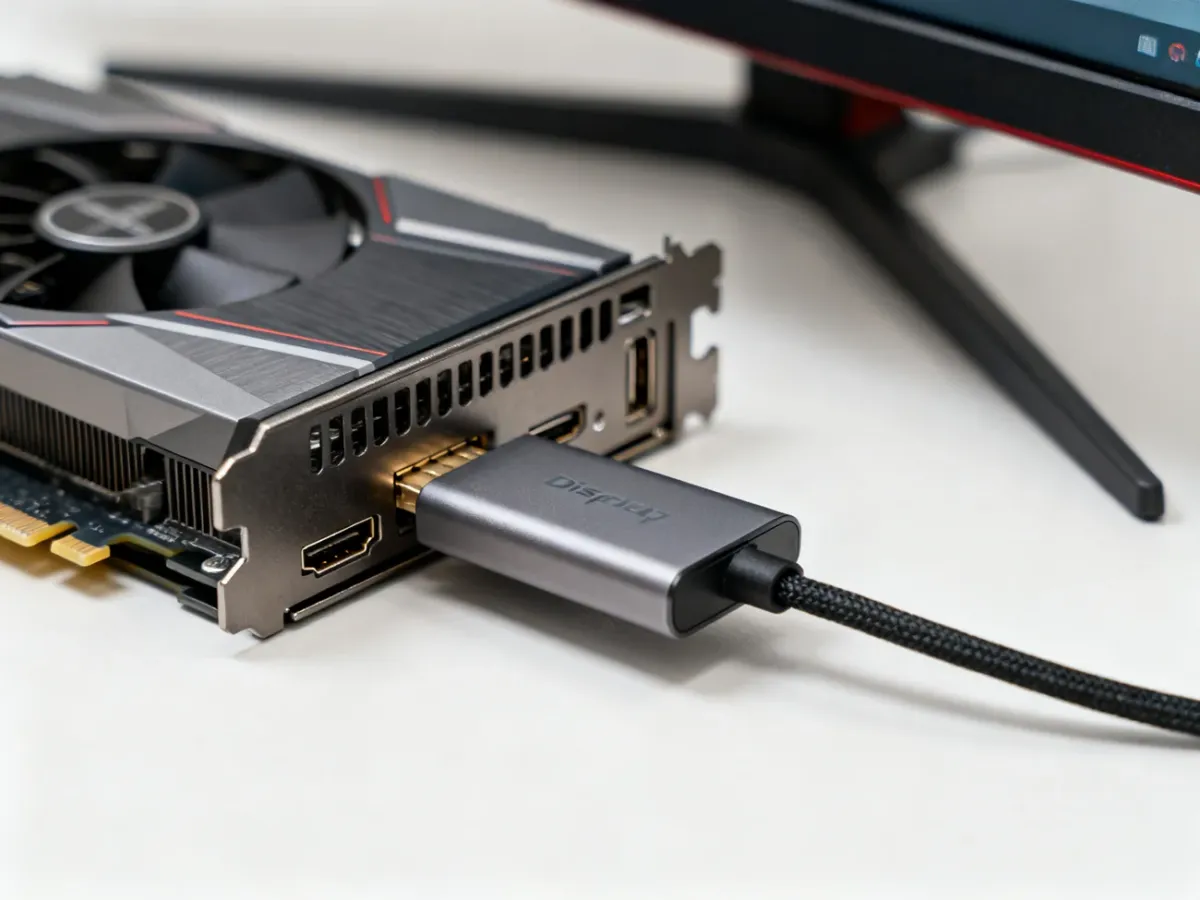
HDMI na DVI
HDMI i DVI-D korzystają z cyfrowej transmisji obrazu, dlatego w typowym połączeniu HDMI–DVI wystarcza pasywna przejściówka lub odpowiedni kabel. Trzeba jednak pamiętać, że DVI nie przenosi dźwięku. Obraz może działać, ale audio trzeba przesłać osobno.
Znaczenie mają także rozdzielczość i częstotliwość odświeżania obsługiwane przez oba urządzenia. Sam fakt, że wtyczki pasują, nie gwarantuje obsługi każdego trybu obrazu.
Co sprawdzić, gdy po podłączeniu nie ma obrazu?
Brak sygnału nie zawsze oznacza uszkodzenie karty graficznej. Sprawdź połączenie w następującej kolejności:
- Odczytaj oznaczenie portu w karcie graficznej i monitorze. Ustal, czy jest to DVI-I, DVI-D, HDMI, DisplayPort czy VGA.
- Sprawdź, czy przejście między cyfrą a analogiem wymaga aktywnego konwertera. Dotyczy to przede wszystkim połączeń HDMI–VGA i DVI-D–VGA.
- Jeśli konwerter ma przewód USB, podłącz go do zasilania zgodnie z instrukcją. Brak zasilania może uniemożliwić wyświetlenie obrazu.
- Przetestuj inny kabel i wybierz właściwe źródło sygnału w menu monitora, na przykład HDMI, DVI albo VGA.
- Odłącz pozostałe ekrany i uruchom komputer tylko z jednym monitorem. Ułatwia to sprawdzenie, czy karta wysyła obraz przez wybrany port.
- Jeżeli korzystasz z DVI–VGA, sprawdź, czy karta ma DVI-I i czy przejściówka wykorzystuje analogowe piny. Przy DVI-D pasywna wersja nie zadziała.
Ustawienie w BIOS-ie opcji PEG jako głównego urządzenia graficznego dotyczy wyboru karty, z której komputer ma rozpocząć inicjalizację obrazu. Nie zamienia ono sygnału cyfrowego na analogowy i nie naprawi niezgodnej przejściówki.
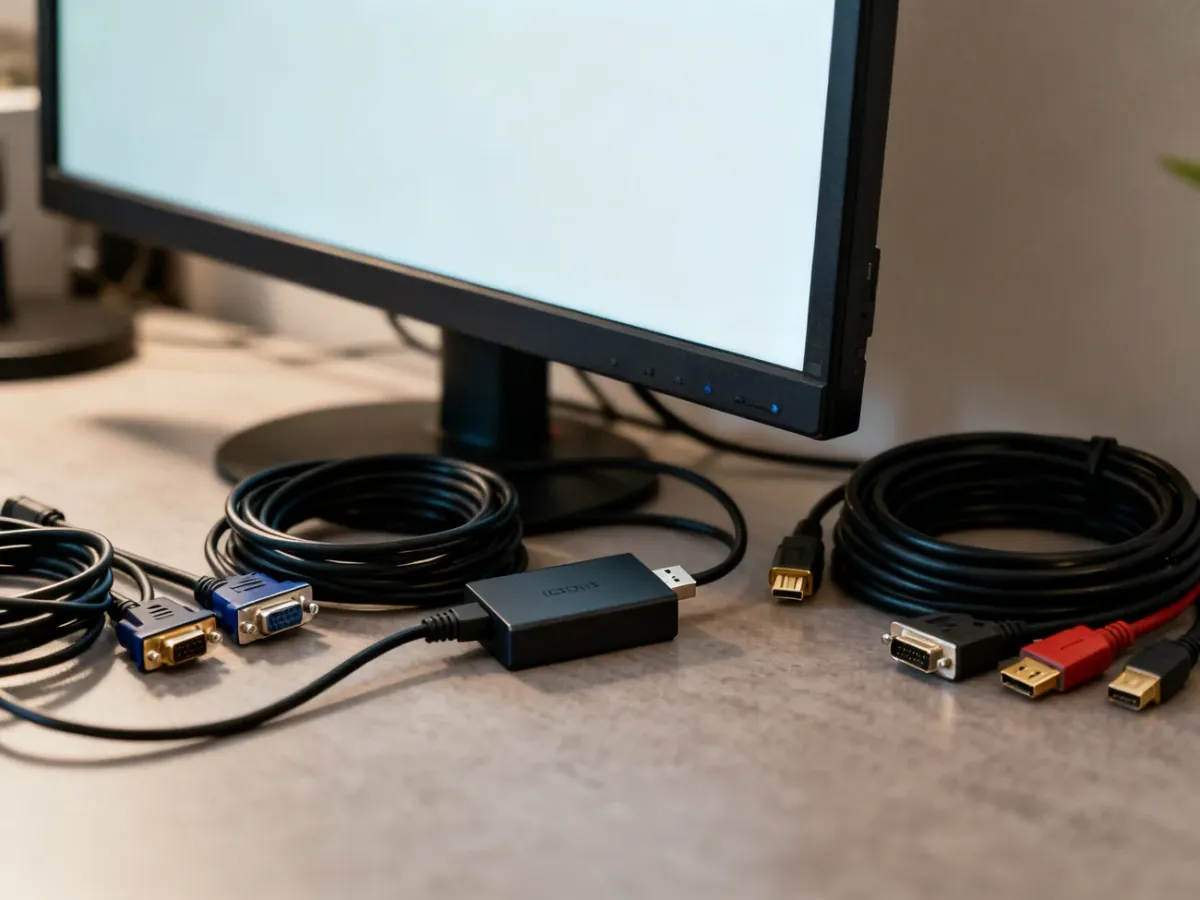
Jak wybrać właściwą przejściówkę?
Najpierw zapisz port wyjściowy urządzenia i port wejściowy monitora. Następnie sprawdź rodzaj sygnału. Jeśli oba interfejsy są cyfrowe, zwykle wystarczy adapter pasywny zgodny z kierunkiem połączenia. Jeśli monitor ma VGA, a karta lub laptop wyłącznie HDMI, DisplayPort albo DVI-D, wybierz aktywny konwerter.
Nie kupuj najtańszej „przelotki” HDMI–VGA bez informacji o konwersji sygnału i zasilaniu. W przypadku problemów z aktywnym urządzeniem sprawdź jeszcze rozdzielczość, źródło sygnału, kabel oraz port. Dopiero gdy te elementy są sprawne, warto podejrzewać awarię konwertera albo wyjścia w karcie.